
Guida allo Studio
Carnival Toys AI Studio accompagna un prodotto dalla foto del campione al catalogo stampato: archivio dei prodotti, foto e video fatti con l'intelligenza artificiale, grafiche delle confezioni, cataloghi impaginati e PDF per la stampa.
Questa guida spiega ogni schermata nell'ordine in cui la userai. I pulsanti sono scritti come appaiono nello Studio, per esempio Carica un Excel o Salva il video; le voci del menu a sinistra appaiono così: . Le scritte che non sono pulsanti (titoli, etichette) sono tra «virgolette».
Le tre regole dello Studio. I testi dei prodotti arrivano sempre dagli Excel di Carnival, copiati così come sono: lo Studio non li traduce e non li corregge. Niente di salvato viene cancellato senza che una persona lo decida; quello che non salvi e i file rifiutati si cancellano da soli dopo 30 giorni. Prima di creare una serie di foto, un video o una grafica, lo Studio mostra quanto costa.
Entrare nello Studio
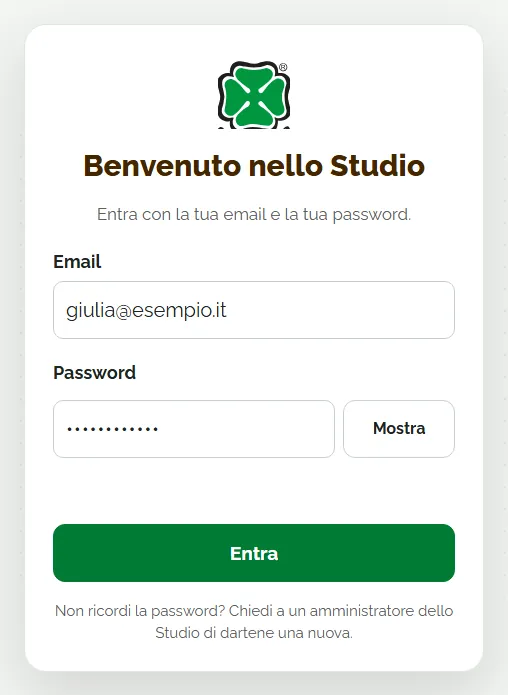
- Apri l'indirizzo dello Studio nel browser (Chrome, Edge, Safari o Firefox aggiornati).
- Scrivi la tua email e la tua password. Mostra fa vedere la password mentre la scrivi.
- Premi Entra.
Il computer resta collegato: non devi entrare ogni volta. Se non usi lo Studio per una settimana, ti chiederà di nuovo la password.
Problemi? «Email o password non corretti»: controlla maiuscole e minuscole; se compare l'avviso del tasto Maiuscole (Caps Lock), spegnilo. Dopo 5 tentativi sbagliati devi aspettare 15 minuti. Non ricordi la password? Chiedi a un amministratore dello Studio di dartene una nuova.
Chi fa cosa
Ogni persona ha un account personale con un ruolo. Lo Studio ha al massimo 3 utenti attivi.
| Ruolo | Chi è | Cosa può fare |
|---|---|---|
| Operatore | Chi lavora sui prodotti | Carica gli Excel, crea foto, video, grafiche e cataloghi, esporta i PDF. Le foto e i video fatti con l'AI che salva aspettano l'approvazione di un amministratore. |
| Amministratore | Chi controlla il lavoro | Tutto quello che fa un Operatore, più: approva o rifiuta le foto e i video, gestisce utenti, modelli, avvertenze e loghi, vede i costi AI e il registro attività, elimina foto e cataloghi. |
| Super amministratore | Web Facile, per l'assistenza | Tutto quello che fa un Amministratore, più gli errori del server e i dispositivi collegati di tutti. Non occupa uno dei 3 posti. |
Le voci del menu che il tuo ruolo non usa non compaiono.
La schermata

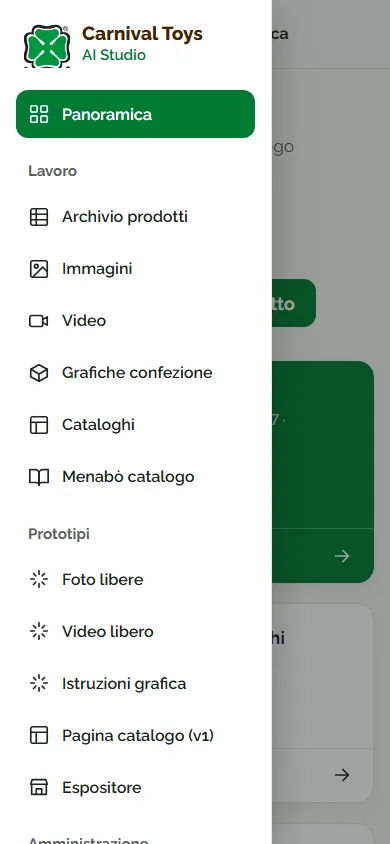
- Menu a sinistra. Le voci di lavoro (, , , , , , ) sono per tutti. Gli amministratori vedono anche la sezione Amministrazione.
- Prototipi. Strumenti di prova, non per il lavoro di tutti i giorni: Pagina catalogo (v1) ed Espositore per tutti; Foto libere, Video libero e Istruzioni grafica solo per gli amministratori. Quello che crei con Foto libere e Video libero non compare in .
- In fondo al menu trovi il tuo nome e il tuo ruolo, (per cambiarla), , Guida all'uso (questa guida) ed .
- In alto ci sono il pulsante (apre e chiude il menu), il nome della pagina in cui sei e i .
Su telefono e tablet il menu è chiuso: si apre con e si richiude da solo dopo la scelta.
I lavori in corso
Le operazioni lunghe (foto, video, controllo e importazione delle foto esistenti) le fa il server, non il tuo computer: puoi cambiare pagina o chiudere il browser, il lavoro continua. Solo l'invio dei file dal tuo computer (foto esistenti, video veri) vuole la pagina aperta: se si interrompe, scegli di nuovo gli stessi file e lo Studio riparte da dove era arrivato.
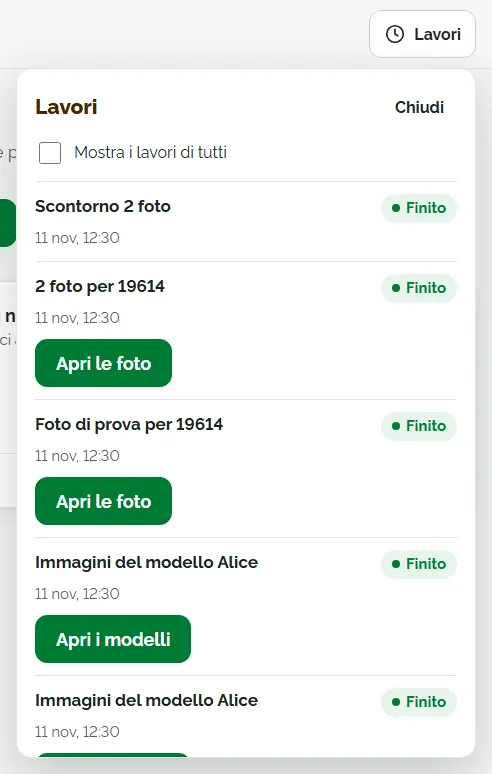
- in alto mostra cosa sta lavorando e a che punto è; il numero «novità» conta i lavori finiti e gli avvisi (per esempio l'esito di un'approvazione) che non hai ancora visto.
- Annulla ferma un lavoro che non serve più.
- Quando un lavoro finisce compare un avviso in alto a destra con il pulsante per aprire il risultato (per esempio «Apri le foto»); l'avviso resta 20 secondi, oppure finché premi Chiudi.
- Gli amministratori possono vedere anche i lavori degli altri con Mostra i lavori di tutti.
Panoramica
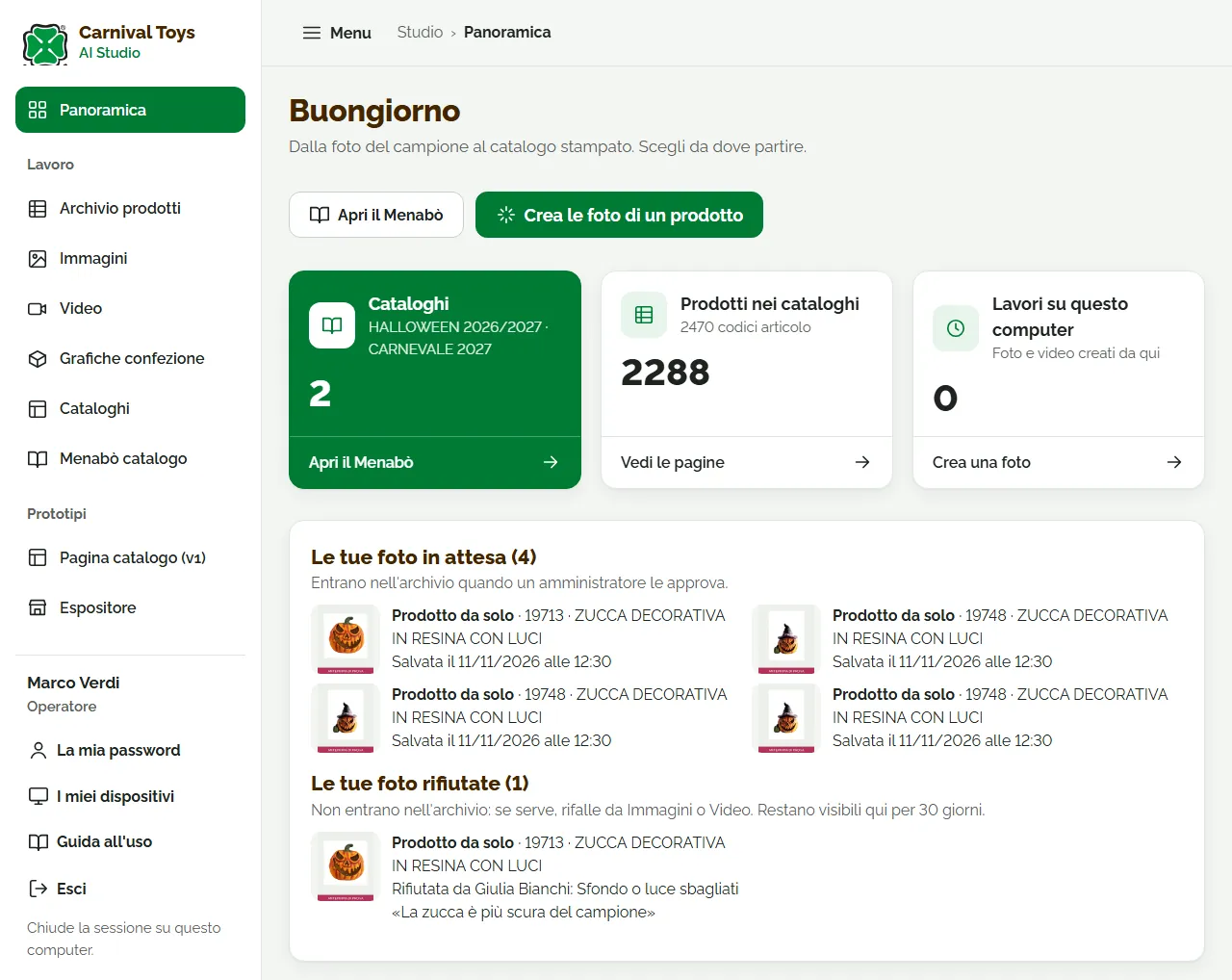
La prima pagina dopo l'accesso. Mostra cosa c'è da fare e da dove partire.
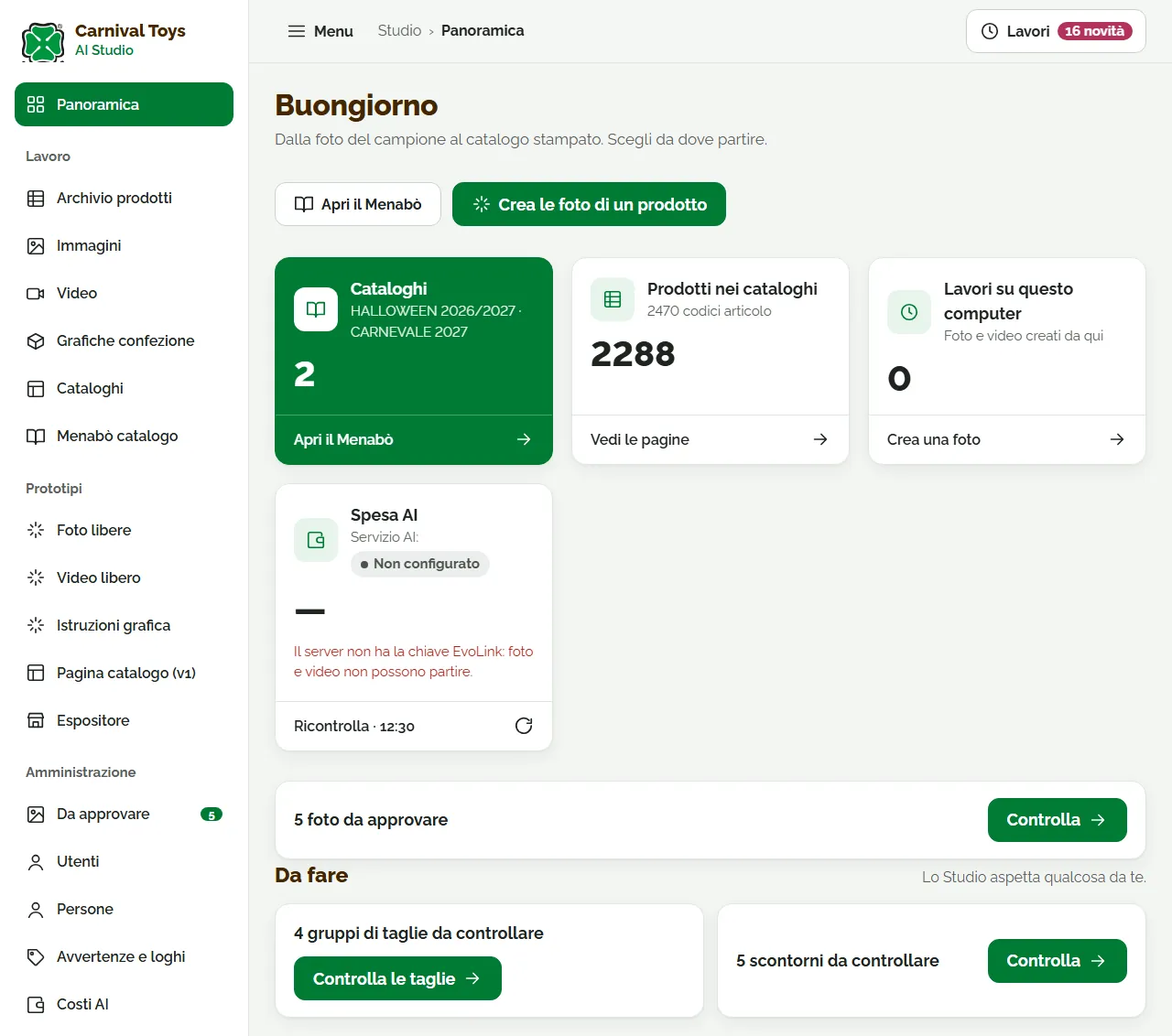
- Apri il Menabò e Crea le foto di un prodotto portano subito al lavoro più frequente.
- Da fare: un riquadro per ogni lavoro rimasto a metà, per esempio un Listino che aspetta risposte, taglie da controllare, scontorni da controllare o lavori di foto da finire. Ogni riquadro ha il pulsante per riprendere.
- Approvazioni: un amministratore vede quante foto e video aspettano in e li apre con Controlla. Un operatore vede «Le tue foto in attesa» e quelle rifiutate, con il motivo.
- Il percorso del prodotto: le sette tappe, dall'Excel al catalogo. Apri porta alla tappa.
- Spesa AI (solo amministratori): quanto avete speso e il credito rimasto sul servizio AI. Ricontrolla lo aggiorna.
Archivio prodotti
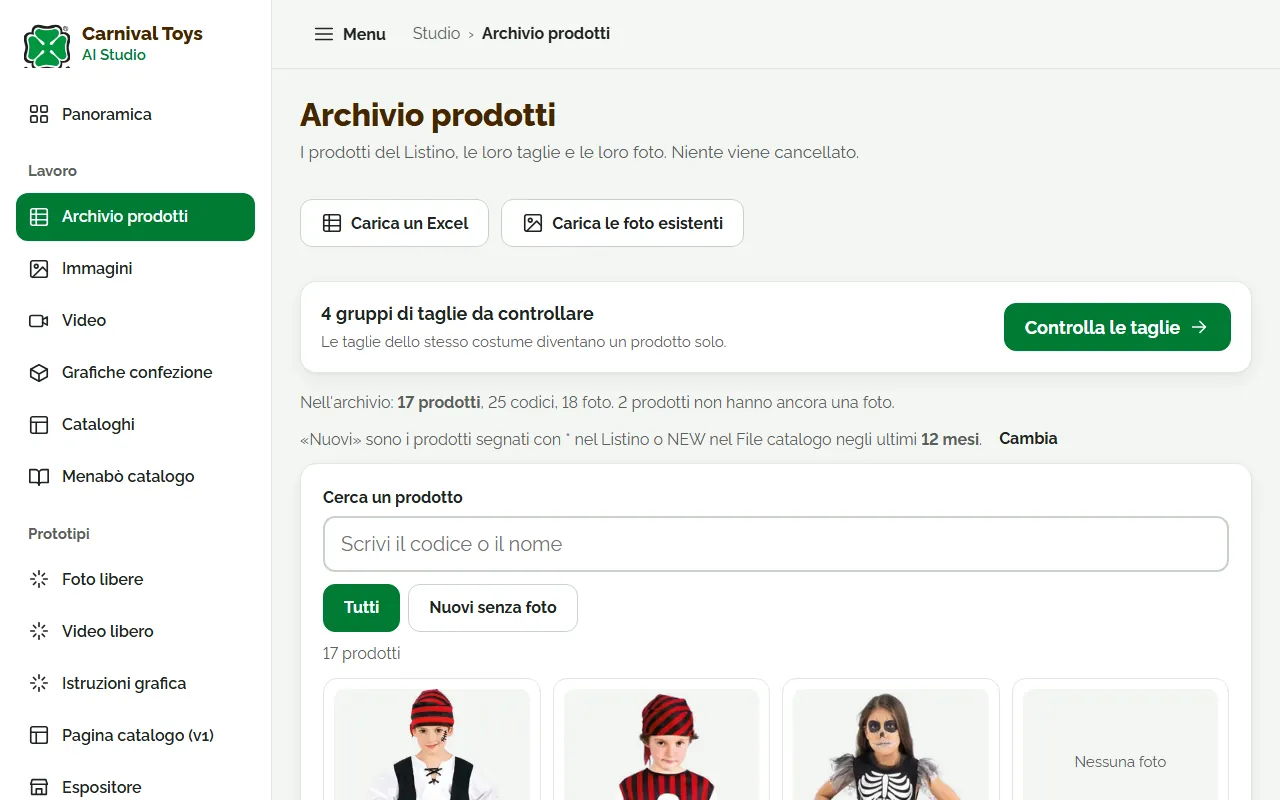
Tutti i prodotti del Listino con i loro codici, le taglie, il tipo e le foto. È il punto di partenza di ogni lavoro.
Cercare un prodotto
Scrivi nel campo «Scrivi il codice o il nome» un codice (con o senza gli zeri iniziali) o alcune parole del nome. I filtri sotto il campo:
- Nuovi senza foto: i prodotti nuovi che non hanno ancora una foto. È il filtro da cui partire ogni stagione.
- Tutti: tutti i prodotti.
Cosa vuol dire «nuovo». Un prodotto è nuovo se nel Listino ha l'asterisco *, oppure se nel File catalogo ha NEW. Resta nuovo per 12 mesi dal giorno in cui è stato caricato l'Excel che lo ha segnato per la prima volta, finché il segno resta nell'Excel: se un Listino successivo lo toglie, il prodotto non è più nuovo; se torna, il conto riparte. Un amministratore può cambiare i mesi con Cambia, accanto alla frase «"Nuovi" sono i prodotti segnati con *…». Il bollino NEW nelle pagine del catalogo segue invece sempre il File catalogo, così com'è.
Caricare il Listino
- Premi Carica un Excel, poi Scegli il file nel riquadro «Listino» (solo file .xlsx, fino a 50 MB). Nello stesso riquadro, Scarica il modello vuoto scarica un Excel vuoto nel formato giusto.
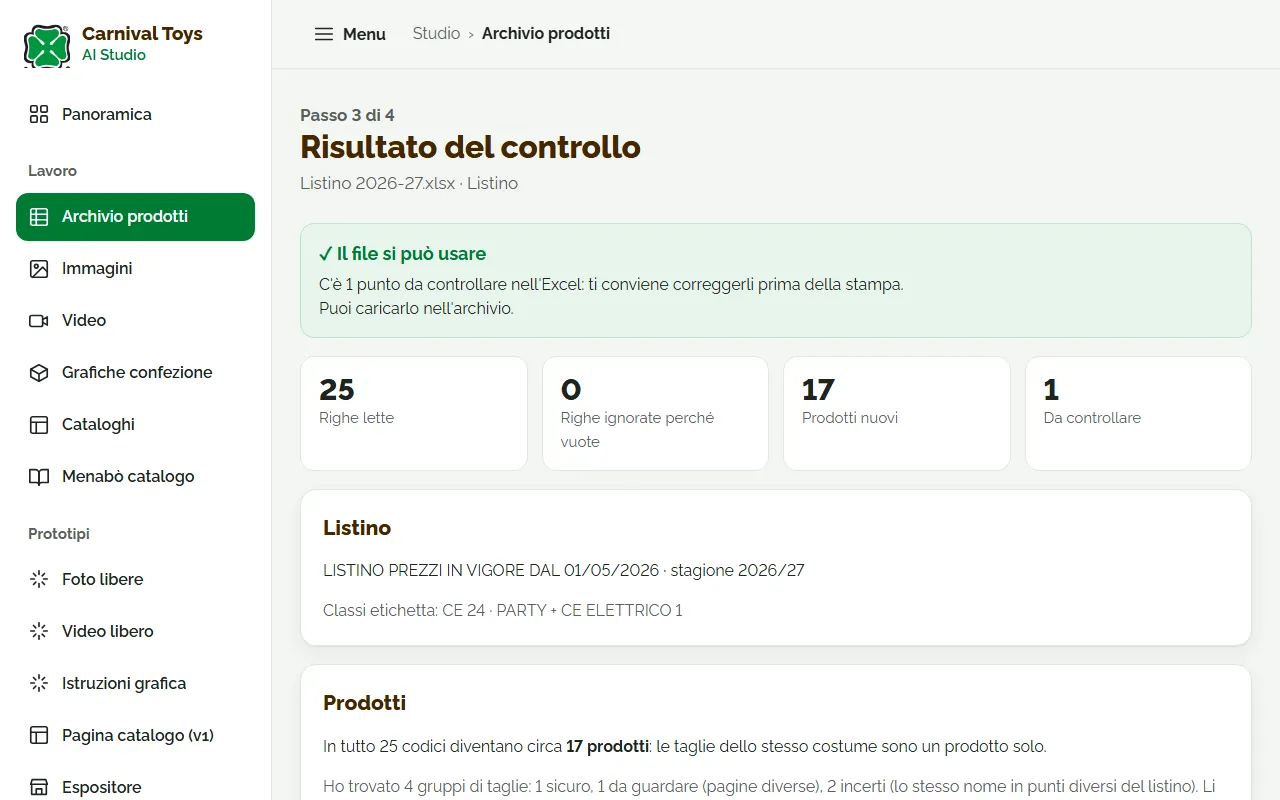
- Lo Studio controlla il file e ti spiega in italiano cosa ha trovato: righe lette, righe ignorate, codici nuovi, errori. In questo momento non è ancora stato scritto niente. Se va bene, premi Continua (oppure Continua senza queste righe, se alcune righe hanno problemi).
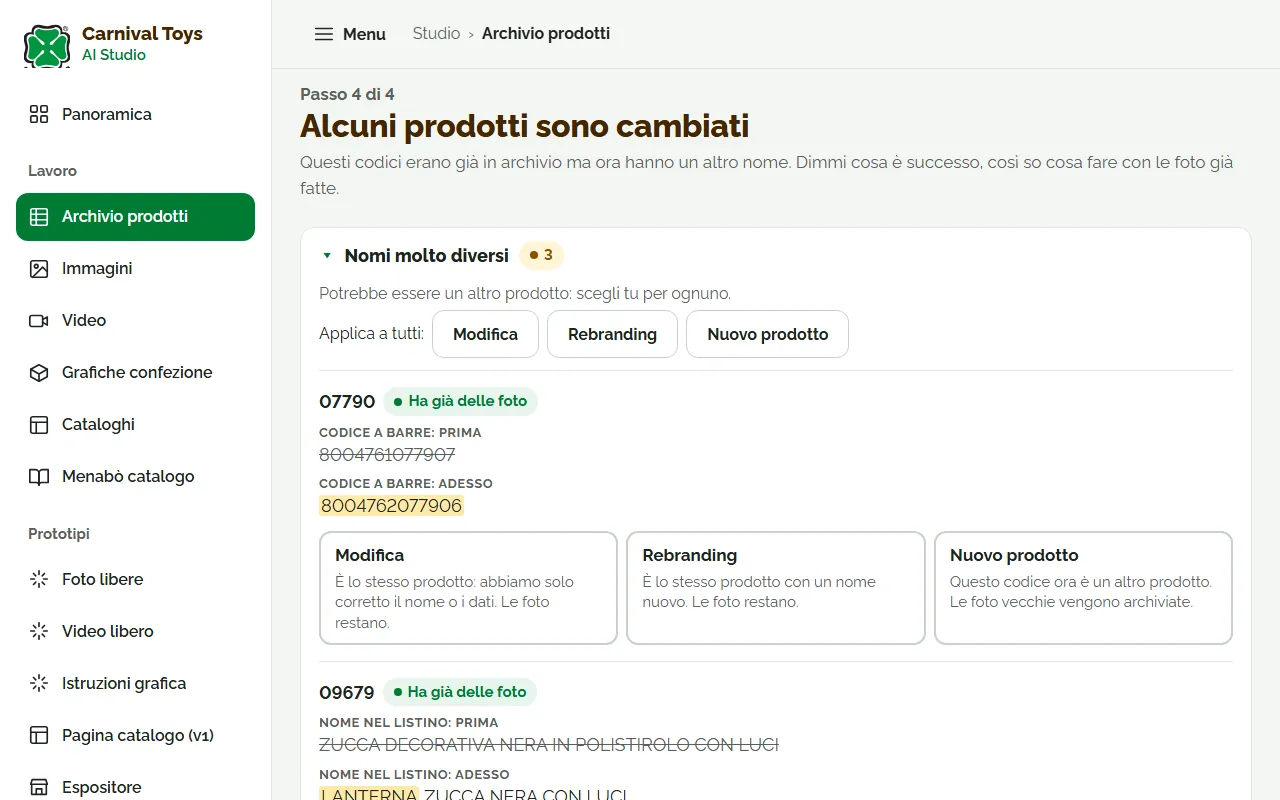
- Prezzi, confezioni e pagine si aggiornano da soli e lo Studio tiene la storia dei cambiamenti. Se invece sono cambiati il nome o il codice a barre di un prodotto, lo Studio chiede cosa è successo, e ti dice se il prodotto ha già delle foto: - Modifica: è lo stesso prodotto, il dato è stato corretto; le foto restano; - Rebranding: è lo stesso prodotto con un nome nuovo; le foto restano; - Nuovo prodotto: il codice ora è un altro prodotto; le foto già fatte restano al prodotto di prima e vanno nell'«Archivio storico».
Accanto ad «Applica a tutti» premi Modifica, Rebranding o Nuovo prodotto per rispondere insieme a tutte le domande del gruppo ancora senza risposta. Se devi interrompere, Salva e continua dopo conserva le risposte date; Annulla il caricamento lascia l'archivio com'era.
- Quando hai risposto a tutto, premi Continua: lo Studio riassume cosa cambierà. Premi Carica nell'archivio e tutto viene scritto in un colpo solo.
I codici che non sono più nel Listino diventano «Non più a listino»: non vengono mai cancellati.
Il File catalogo (l'Excel con sezioni, testi e NEW del catalogo) non si carica qui: si carica dentro il suo catalogo, in .
Sistemare taglie e tipo
Lo Studio raggruppa in un solo prodotto i codici che sono taglie dello stesso articolo. Controlla le taglie mostra i gruppi proposti, dal meno sicuro al più sicuro.
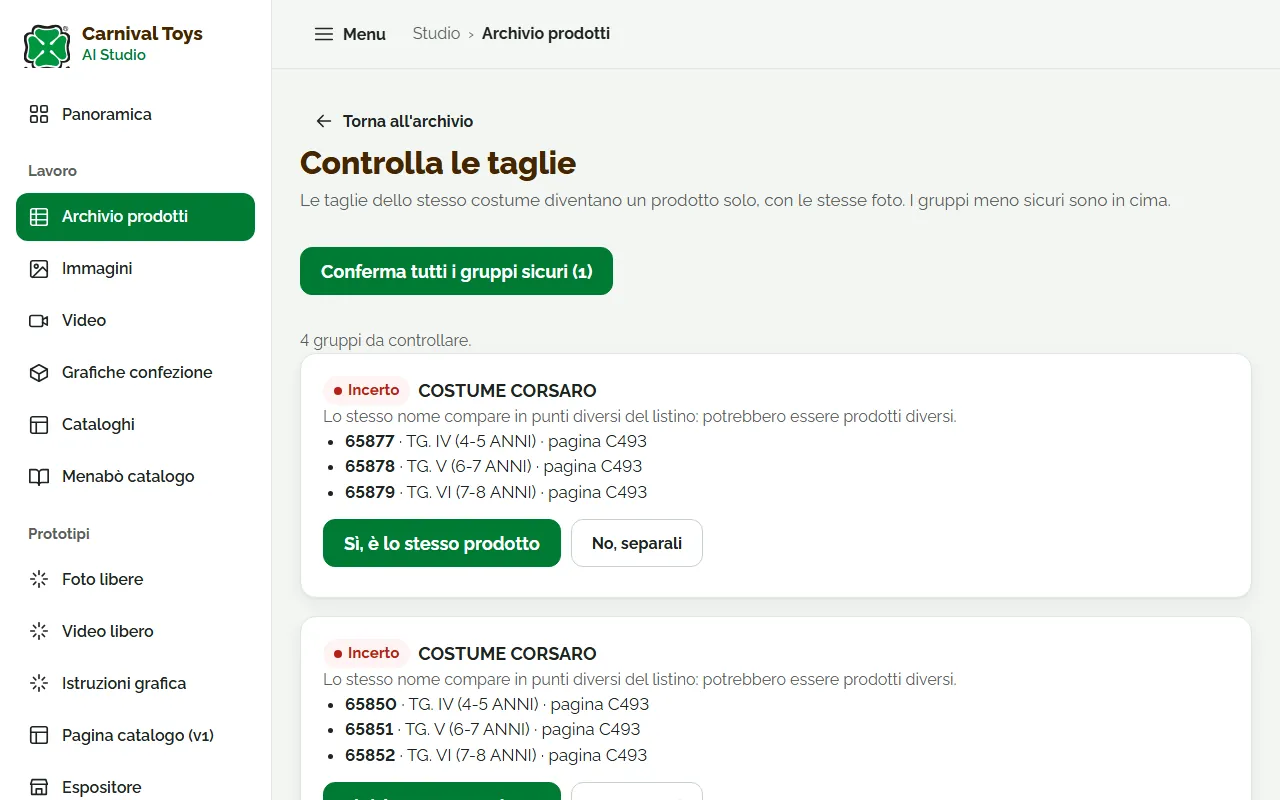
- Per ogni gruppo premi Sì, è lo stesso prodotto, oppure No, separali (ogni codice diventa un prodotto a sé). Conferma tutti i gruppi sicuri conferma insieme quelli sicuri.
- Nella pagina del prodotto, Separa questa taglia (nella tabella dei codici) fa di un codice un prodotto a sé, senza foto; Unisci a un altro prodotto e poi Scegli il prodotto fa confluire tutto il prodotto in un altro, con codici e foto.
La pagina del prodotto
Si apre premendo un prodotto nella ricerca.
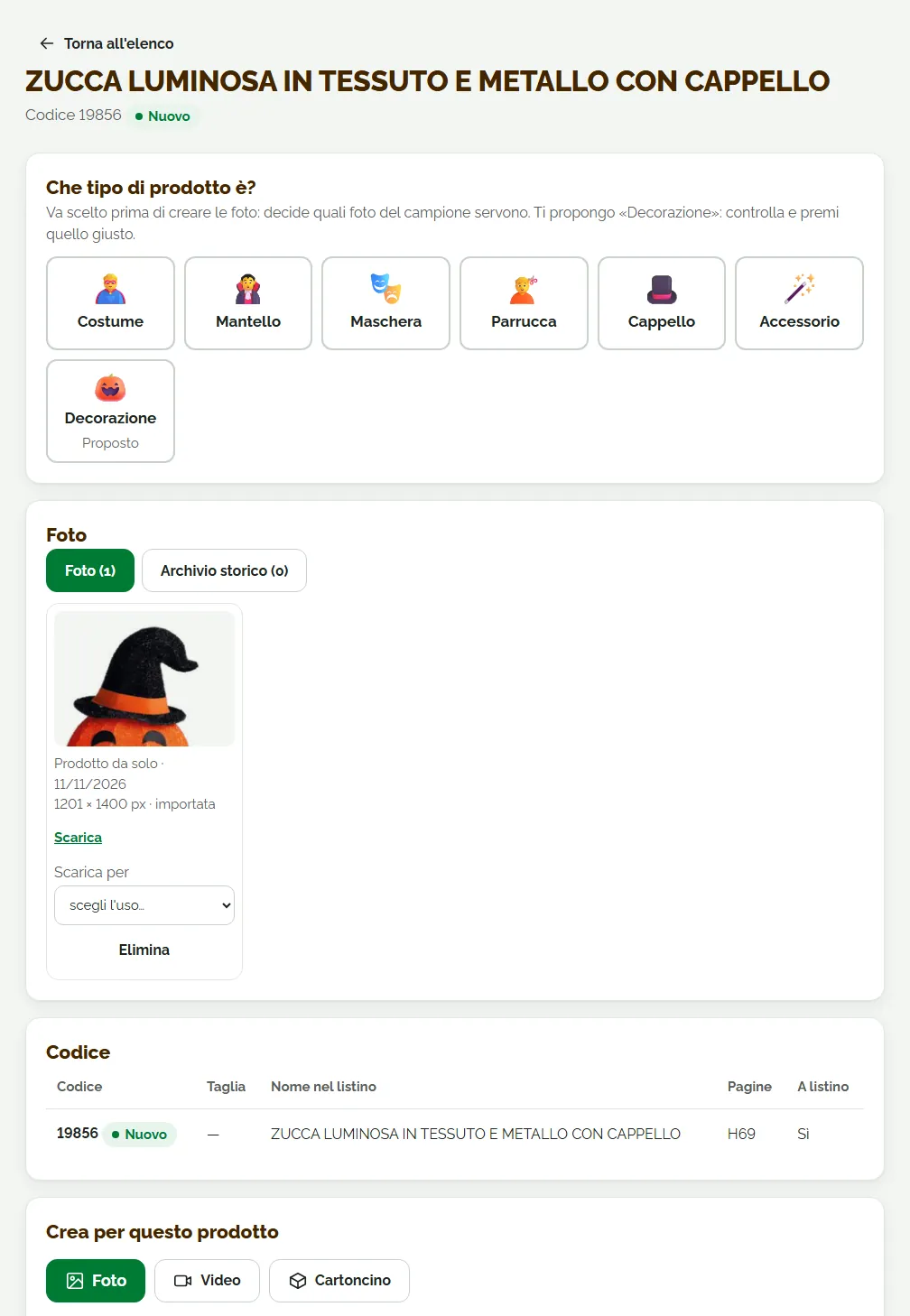
- Che tipo di prodotto è? Sette pulsanti grandi: Costume, Mantello, Maschera, Parrucca, Cappello, Accessorio, Decorazione. Il tipo suggerito è segnato «Proposto», ma lo scegli sempre tu: dal tipo dipendono le foto che lo Studio chiederà.
- Foto: le foto salvate del prodotto. Scarica scarica l'originale; «Scarica per» scarica una versione già pronta per un uso (catalogo, e-commerce…).
- In attesa di approvazione: le foto fatte da un operatore che un amministratore non ha ancora controllato.
- Archivio storico: le foto di prima di un cambio di prodotto (Nuovo prodotto nel Listino). Si possono guardare, ma non vengono proposte per i cataloghi nuovi.
- Elimina (solo amministratori) toglie la foto dal prodotto, dopo una conferma: non puoi più recuperarla tu. Per 30 giorni Web Facile può ancora salvarla, poi il file si cancella (resta solo dentro i PDF già esportati che la usano).
- Ripristina (solo amministratori), nell'«Archivio storico», riporta una foto vecchia tra le foto del prodotto.
- Crea per questo prodotto: Foto, o Cartoncino partono già con questo prodotto scelto.
Caricare le foto esistenti
Chi: solo gli amministratori.
- Carica le foto esistenti e scegli cartelle o file ZIP con le foto che Carnival ha già.
- Lo Studio le controlla e le collega ai codici leggendo il nome del file. Finché non premi Importa quelle riconosciute, nell'archivio non entra niente.
- Quelle che non riesce a collegare le colleghi tu con Collega a mano, oppure le salti con Salta questa foto.
Se l'invio si interrompe, scegli di nuovo la stessa cartella o gli stessi ZIP: lo Studio carica solo quello che manca.
Immagini
Il percorso guidato per creare le foto di un prodotto con l'intelligenza artificiale. Si parte dalle foto vere del campione, si prova con una foto sola e solo dopo si crea tutta la serie.
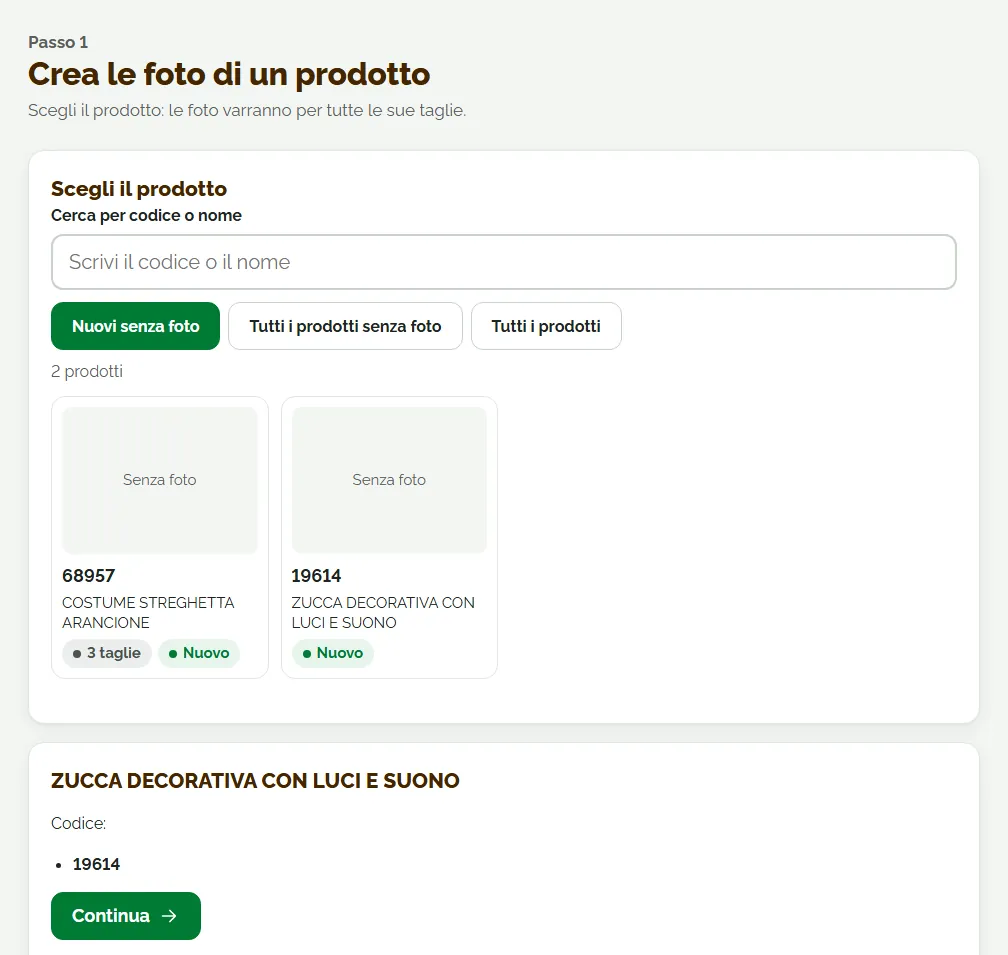
- Scegli il prodotto e premi Continua. Parti da Nuovi senza foto, oppure da Tutti i prodotti senza foto o Tutti i prodotti. Se il tipo di prodotto non è ancora deciso, lo Studio chiede «Che tipo di prodotto è?».
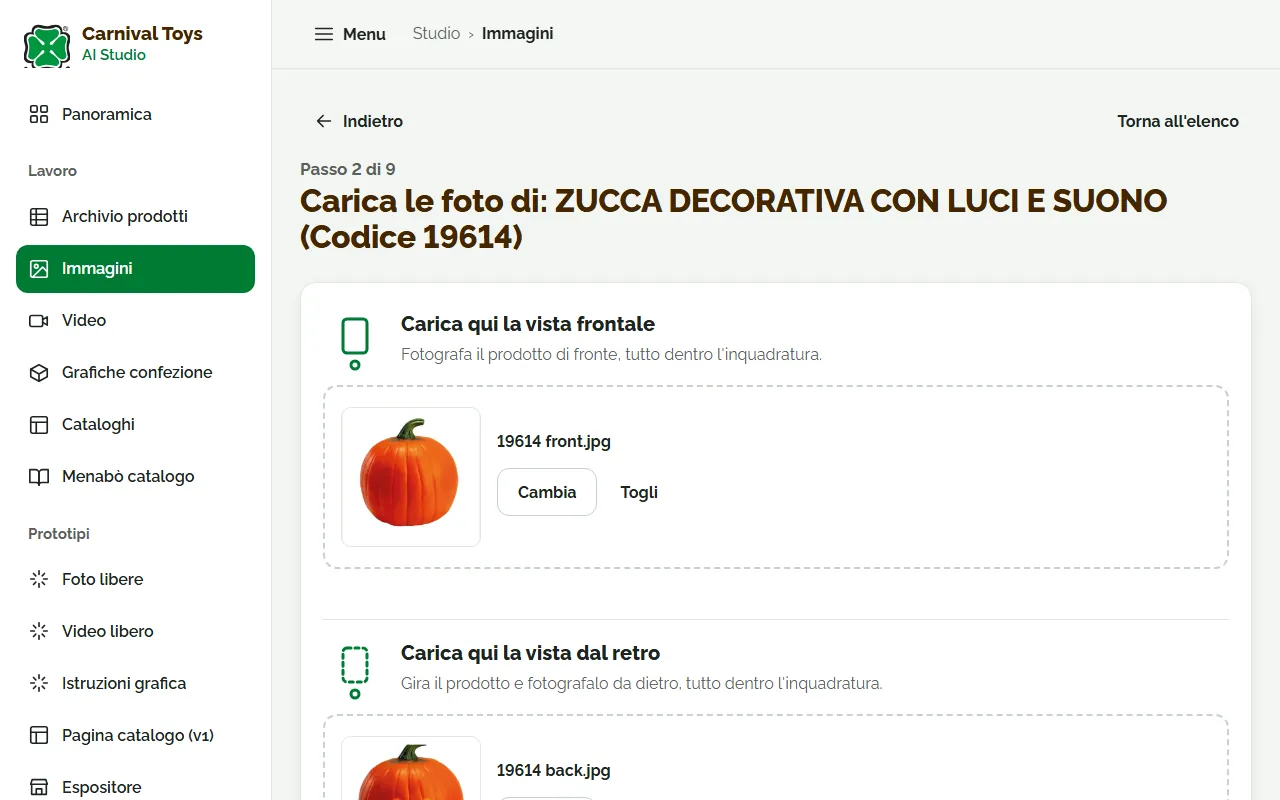
- Carica le foto del campione. C'è un campo per ogni vista (davanti, dietro, …). Cambia sostituisce una foto, Togli la toglie. Se il prodotto non è in un File catalogo, lo Studio chiede «Questo prodotto si accende?»; per i prodotti luminosi c'è anche la vista accesa (Non ho questa foto se non ce l'hai). Poi «Controlla le misure»: servono solo a disegnare il prodotto nelle giuste proporzioni e non vengono mai stampate; se non le sai, Non so, continua.
- Scegli che foto fare. In «Che foto vuoi fare?» scegli tra «Indossato da un modello», «Solo il prodotto», «Accanto a un modello, per far capire quanto è grande», «Scena con più prodotti» (poi da 2 a 6 prodotti della stessa sottosezione) o «Dettagli e riquadri rotondi»; quelle proposte dipendono dal tipo di prodotto. Il modello si sceglie solo per le foto con un modello. Poi, in «Come vuoi le foto?», scegli posa, sfondo e «A cosa servono?»: ogni foto si crea una volta per ogni formato scelto, quindi più usi costano di più. Puoi aggiungere una nota di 140 caratteri al massimo.
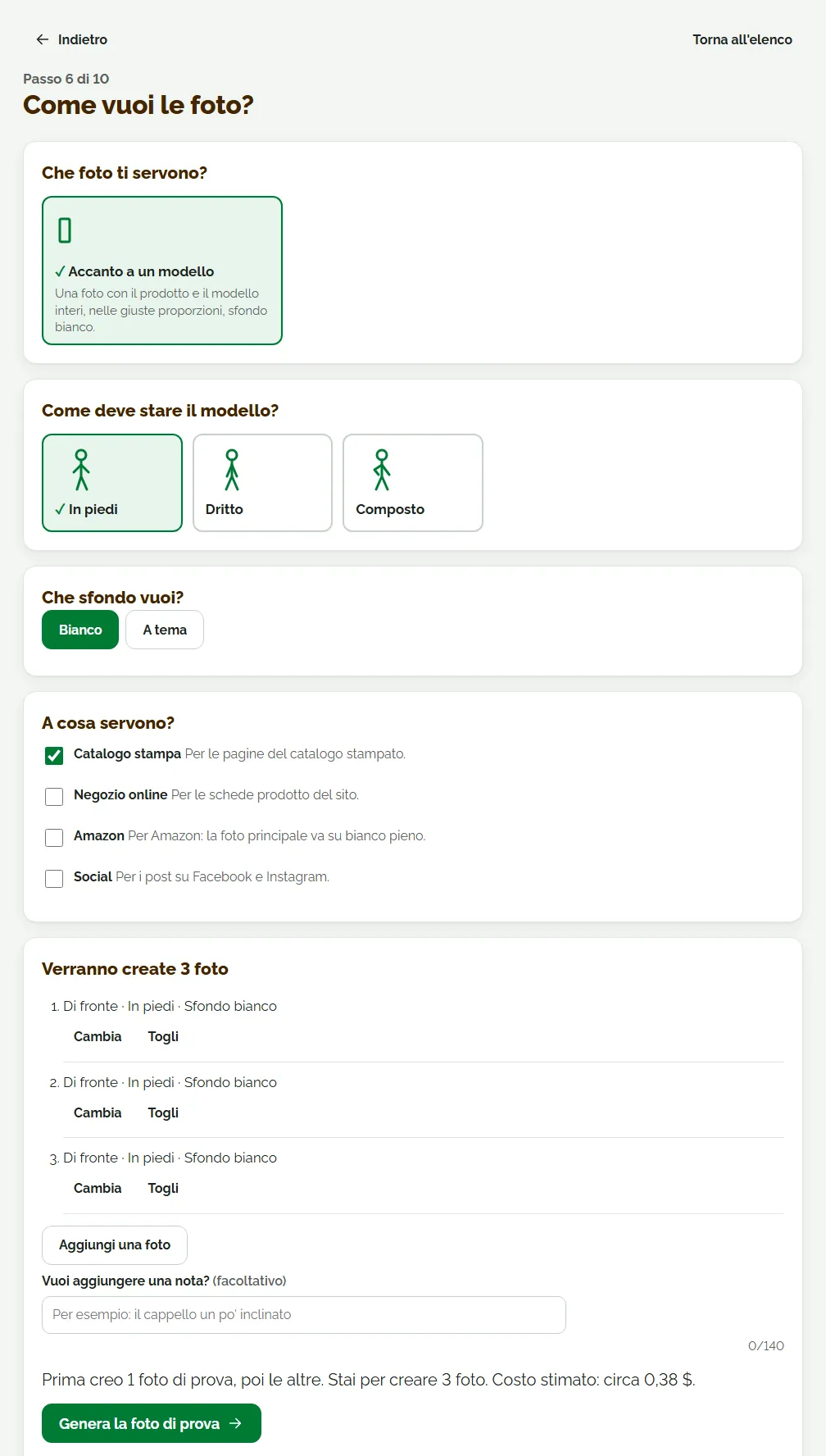
- Fai la prova. Genera la foto di prova crea una sola foto, così controlli che l'intelligenza artificiale abbia capito il prodotto prima di spendere per tutte.
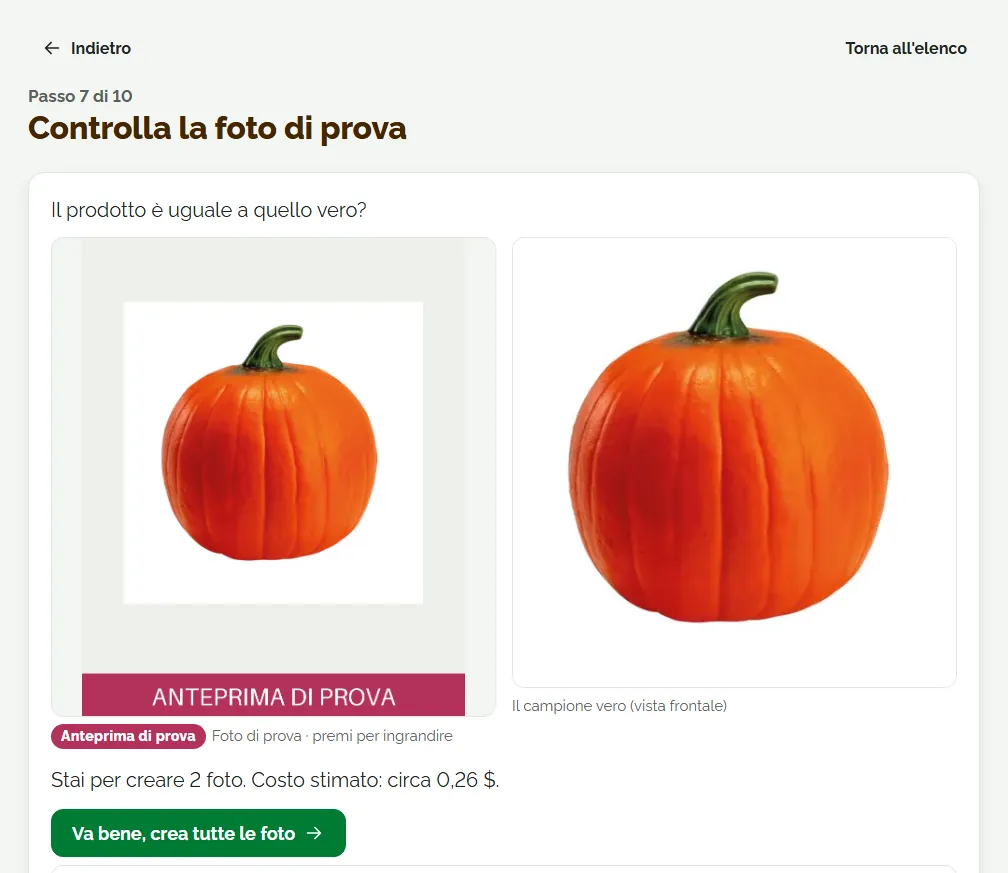
- Crea la serie. Sotto la foto di prova vedi quante foto verranno create e il costo stimato; Va bene, crea tutte le foto le crea. Se la prova non va, apri «Rifai la prova», scrivi cosa cambiare (facoltativo) e premi Rifai la prova; Torna alla versione di prima recupera la prova precedente.
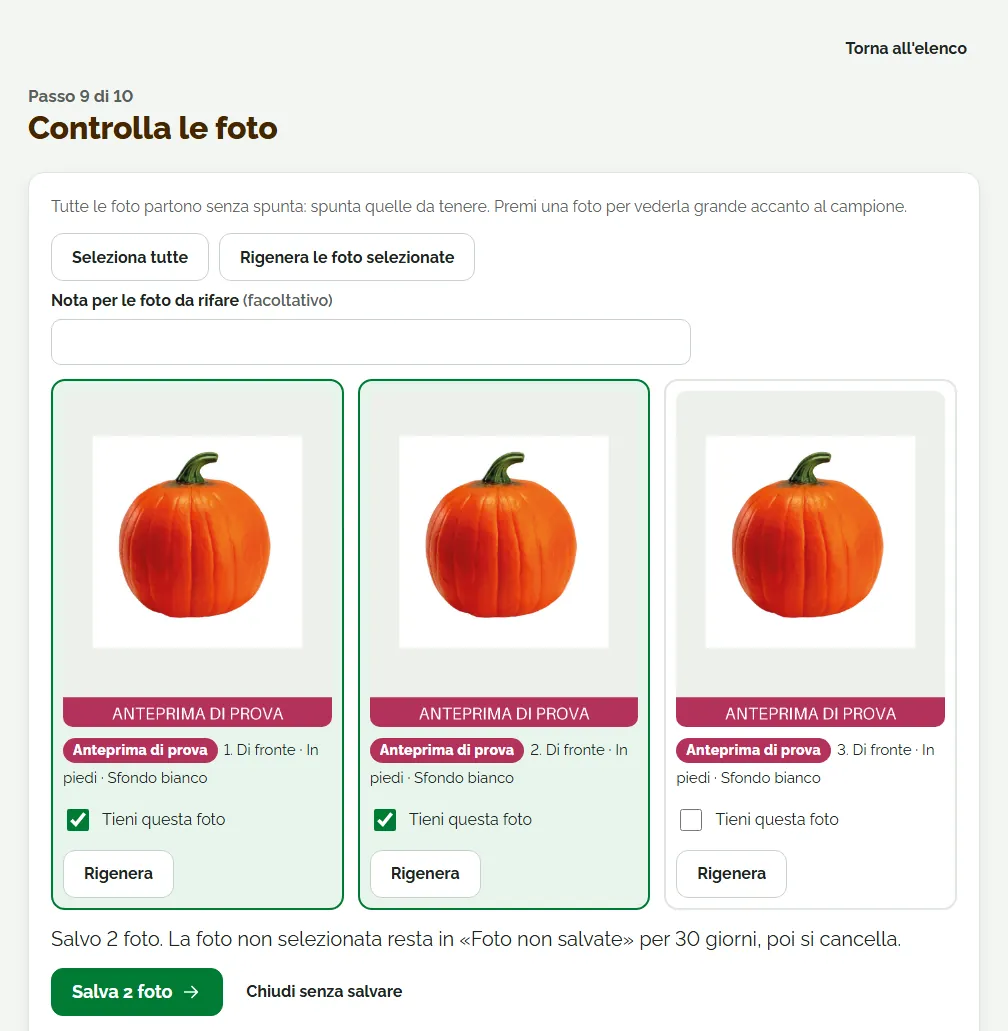
- Scegli e salva. Spunta «Tieni questa foto» su quelle buone (o Seleziona tutte) e premi il pulsante verde «Salva 2 foto» (il numero è quello delle foto spuntate). Rigenera rifà una foto; Rigenera le foto selezionate rifà quelle spuntate, con una nota facoltativa; dopo una rigenerazione compare Torna alla versione di prima. Chiudi senza salvare manda tutto in «Foto non salvate».
- Controlla le scontornature. Per ogni foto salvata lo Studio prepara la scontornatura su sfondo trasparente. Va bene su ognuna, o Conferma tutte; Rifai la rifà (fino a due volte). Se non riesce, Rifai su sfondo grigio rifà la foto con l'AI.
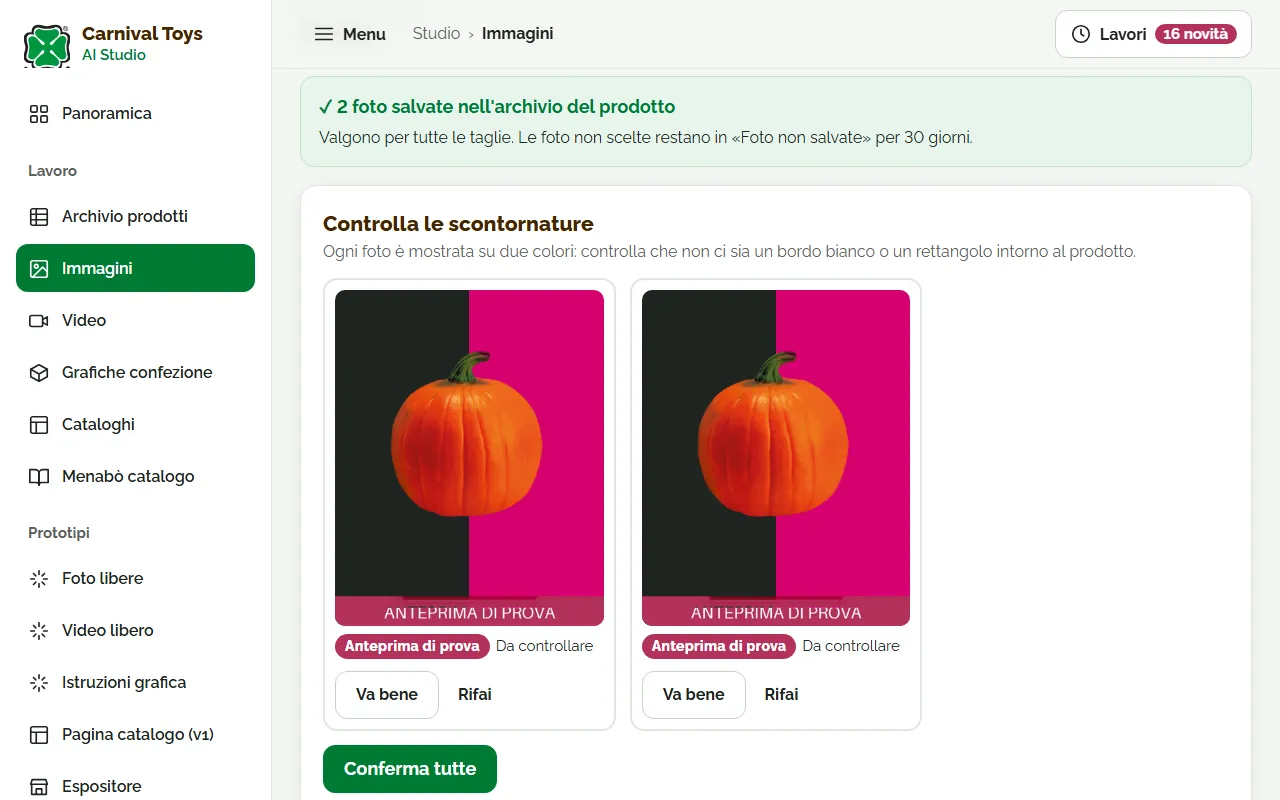
Attenzione al costo. Rigenera, Rifai la prova e Rifai su sfondo grigio usano credito AI anche se non mostrano il costo.
Foto non salvate. Le foto create e non salvate restano disponibili per 30 giorni nella sezione «Foto non salvate»: Salva questa le salva anche dopo.
Operatori. Le foto che salvi aspettano l'approvazione di un amministratore: le vedi in Panoramica («Le tue foto in attesa») e nella pagina del prodotto («In attesa di approvazione»).
Per gli sfondi e le decorazioni delle pagine del catalogo, senza prodotto, usa Crea uno sfondo o una decorazione.
Approvare foto e video
Le foto, i video e le foto del prodotto confezionato fatti con l'intelligenza artificiale da un operatore non vanno subito nell'archivio: aspettano che un amministratore li controlli. Finché non sono approvati non si possono usare, né guardare o scaricare dal prodotto.
Se sei un operatore: salvi come sempre. In Panoramica e nella pagina del prodotto vedi cosa è in attesa. Quando l'amministratore decide, ricevi un avviso in con l'esito e, se la foto è stata rifiutata, il motivo.
Se sei un amministratore: il numero accanto a nel menu dice quanti elementi aspettano.
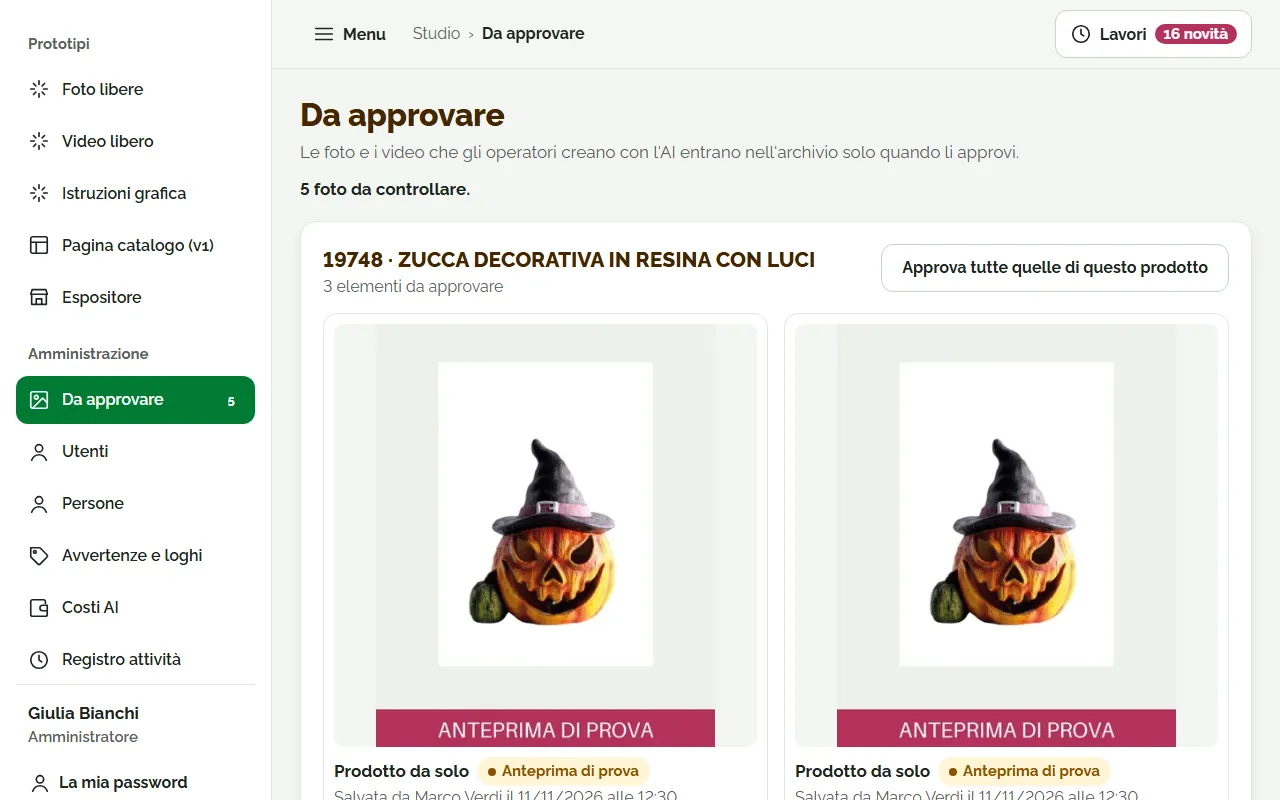
- Approva mette la foto nell'archivio del prodotto.
- Rifiuta apre «Perché la rifiuti?»: scegli il motivo (Il prodotto non è fedele, Scritte o difetti nell'immagine, Persona non adatta, Sfondo o luce sbagliati, Altro), aggiungi se vuoi una nota per l'operatore (fino a 140 caratteri) e premi Conferma il rifiuto.
- Approva tutte quelle di questo prodotto (quando ne aspettano almeno due) approva tutto il gruppo, dopo una conferma.
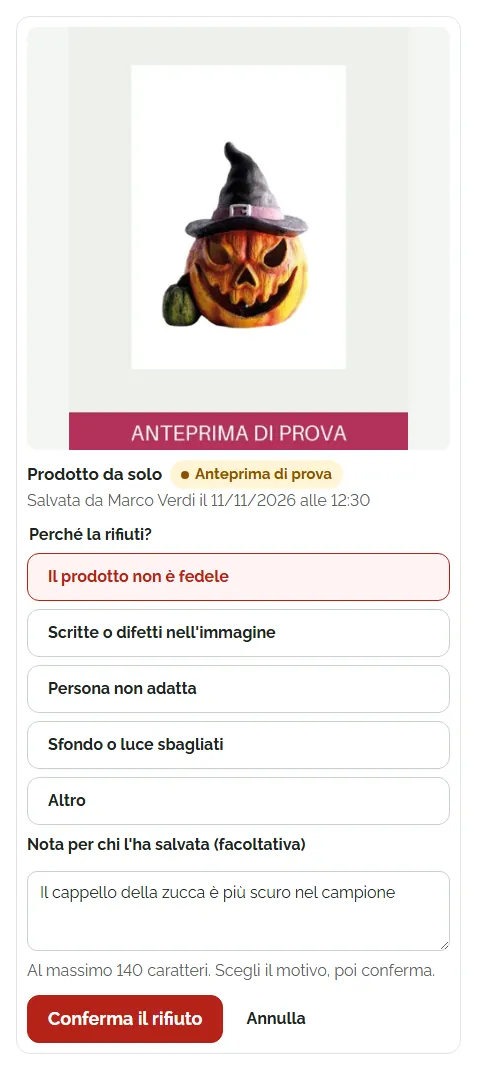
I file rifiutati vengono cancellati dopo 30 giorni. In fondo alla pagina un amministratore può disattivare o riattivare l'approvazione; la scelta resta scritta nel registro attività.
Video
Video brevi fatti a partire dalle foto già salvate di un prodotto, con lo stesso modello.
- Apri dal menu, premi il prodotto e poi Continua: compaiono solo i prodotti con foto salvate.
- Scegli le foto di partenza (tutte con lo stesso modello).
- Scegli azione, sfondo, durata e forma (verticale, orizzontale o quadrata): sono scelte fisse.
- Premi Crea il video: lo Studio mostra il costo e chiede conferma. Un video costa più di una foto.
- Guarda il risultato e decidi: Salva il video, Rigenera, Torna alla versione di prima o Scarta. Dopo il salvataggio, Scarica il video scarica il file con il codice del prodotto nel nome.
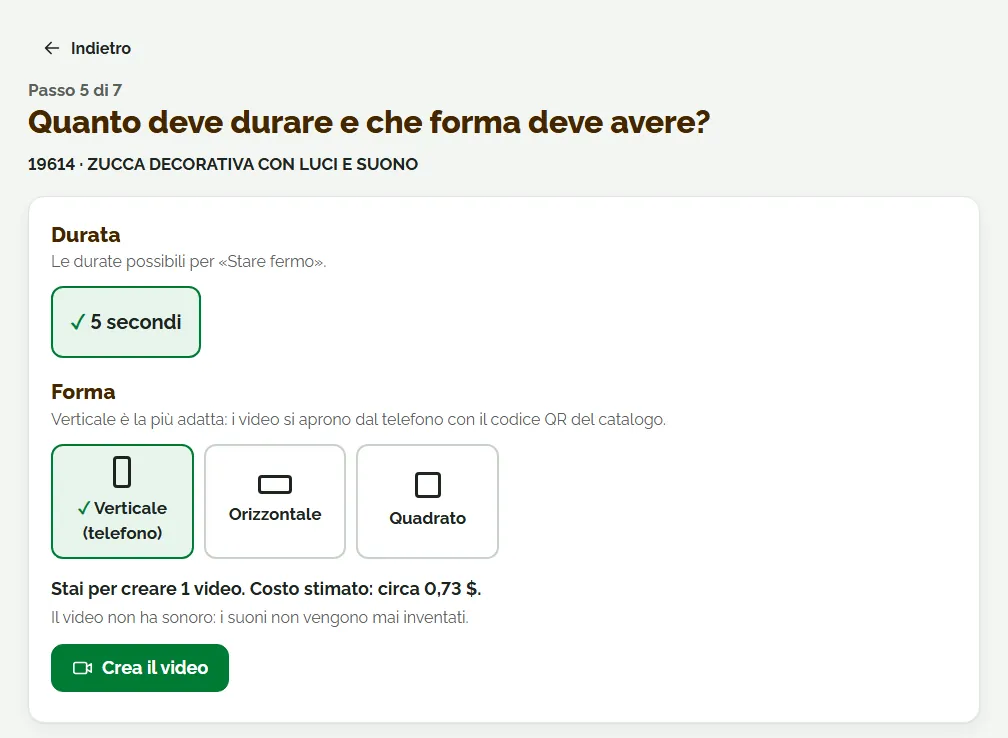
Il video di un operatore si guarda e si scarica solo dopo l'approvazione. Per mostrarlo nel catalogo digitale, caricalo sul vostro spazio online e inserisci il link nella colonna video del File catalogo.
Per i prodotti che si muovono davvero (giocattoli che ballano, luci che lampeggiano) carica il video vero (MP4 o MOV): l'intelligenza artificiale non deve inventare il movimento. I video rimasti a metà sono in «Video da finire» per 30 giorni.
Grafiche confezione
Dal prodotto al PDF pronto per la stampa del cartoncino o dell'etichetta: un PDF vettoriale per ogni codice, in CMYK, con testi veri e codice a barre vettoriale.
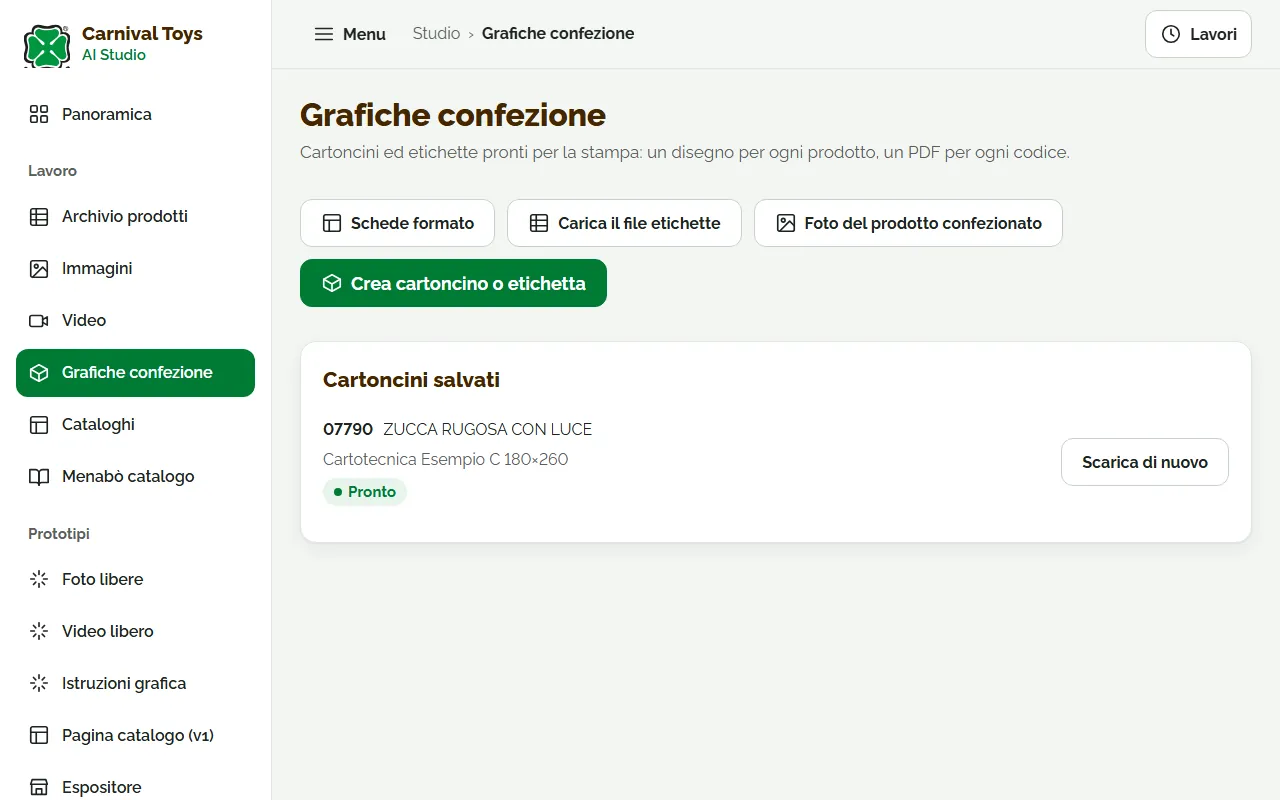
Prima volta per un formato: la scheda formato
Ogni formato di confezione si registra una volta sola: da Schede formato → Nuova scheda formato, oppure dal passo 2 della grafica.
- Carica il PDF del fornitore: carichi la base vuota del fornitore (il fustellato). Lo Studio legge misure, linea di taglio, pieghe e foro di aggancio, e propone le zone di stampa. Puoi spostarle, ridimensionarle, aggiungerne o toglierne; Capovolgi gira una zona che si legge al contrario dopo la piega.
- Inserisci le misure a mano: lo stesso formato, scritto a mano, per i fornitori senza PDF.
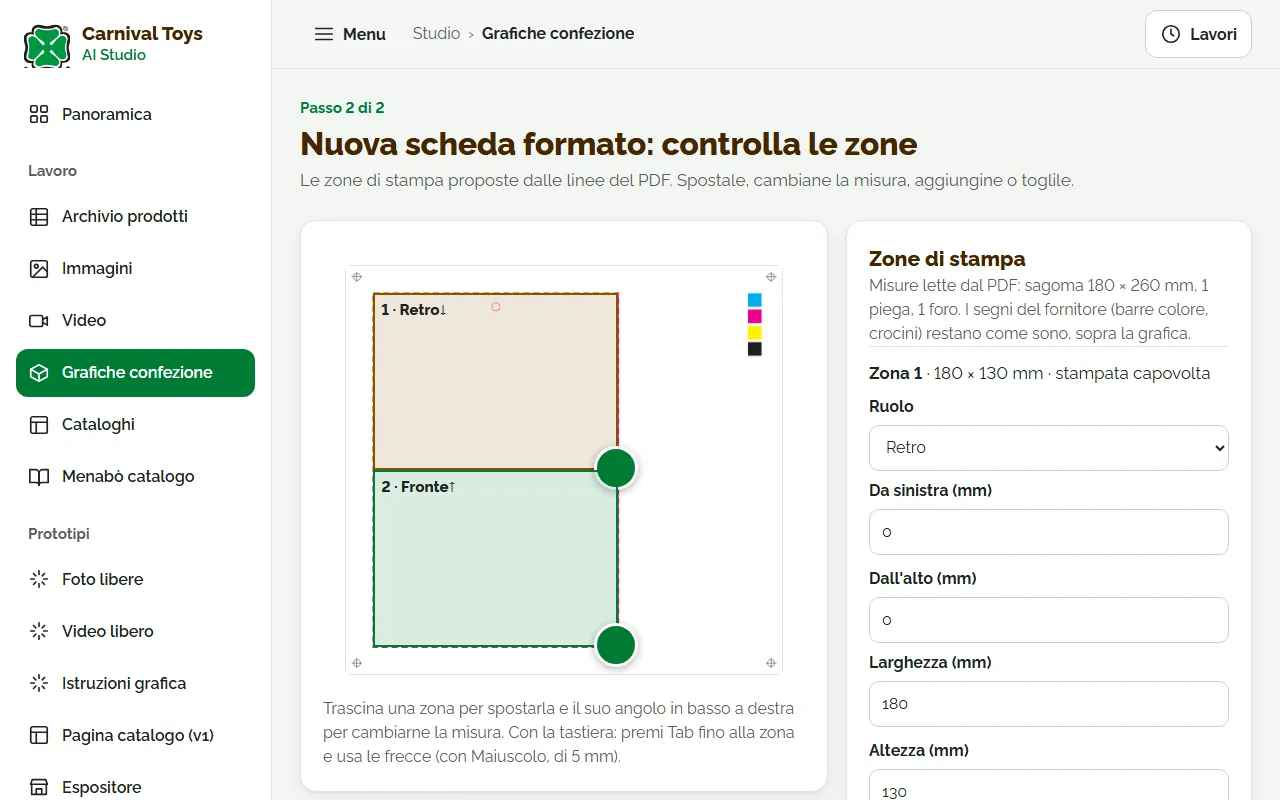
Se carichi una grafica già finita invece della base vuota, lo Studio la riconosce e ti spiega perché non può usarla.
I dati delle etichette
Carica il file etichette carica il File dati etichette con i dati di ogni codice (classe di etichetta, materiali, età…). Il modello del file si può scaricare dalla stessa pagina.
Creare la grafica, in sei passi
Premi Crea cartoncino o etichetta.
- Scegli il prodotto.
- Scegli il formato: Usa questo formato, oppure Nuova scheda formato.
- Controlla i dati. Lo Studio ricava il caso di conformità dai dati dell'etichetta e propone le avvertenze giuste. Se manca un elemento obbligatorio o non entra nel formato, non si va avanti.
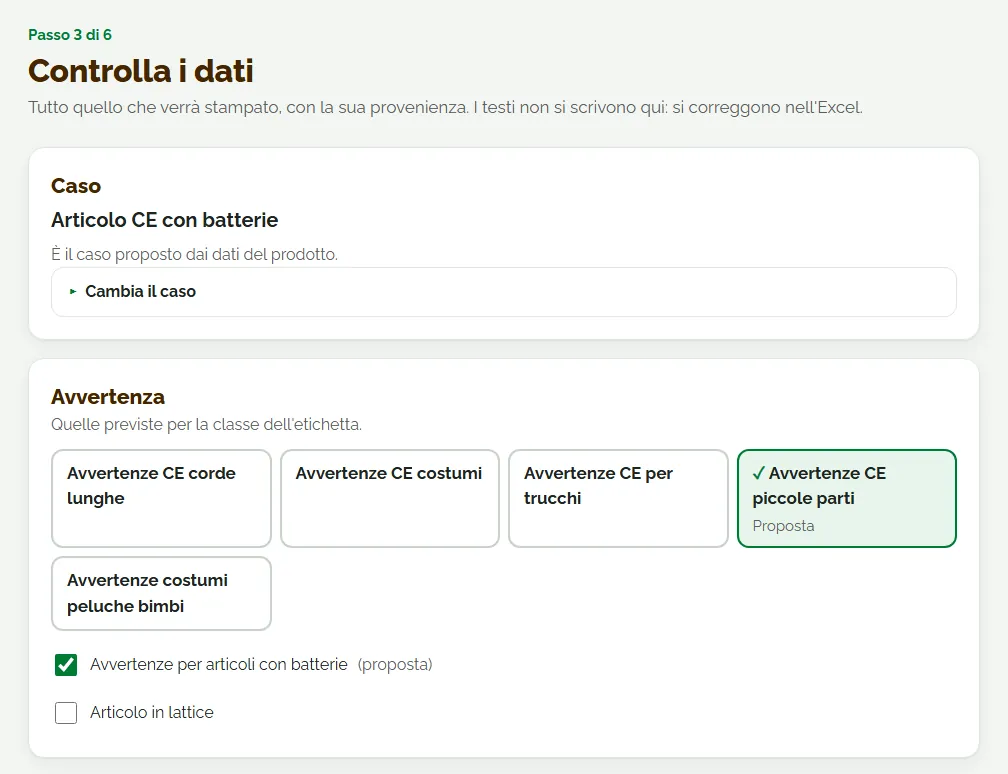
- Crea la grafica. Per ogni facciata scegli «Grafica creata», «Colore pieno», «Bianco» o «Una tua immagine». Crea la grafica mostra il costo e la crea. Guarda ogni grafica creata e spunta «Non ci sono scritte, numeri o loghi»; Rifai questa la rifà.
- Controlla il risultato. Anteprima e controlli automatici. Spunta ogni riga dello «Standard di controllo» e premi Salva cartoncino.
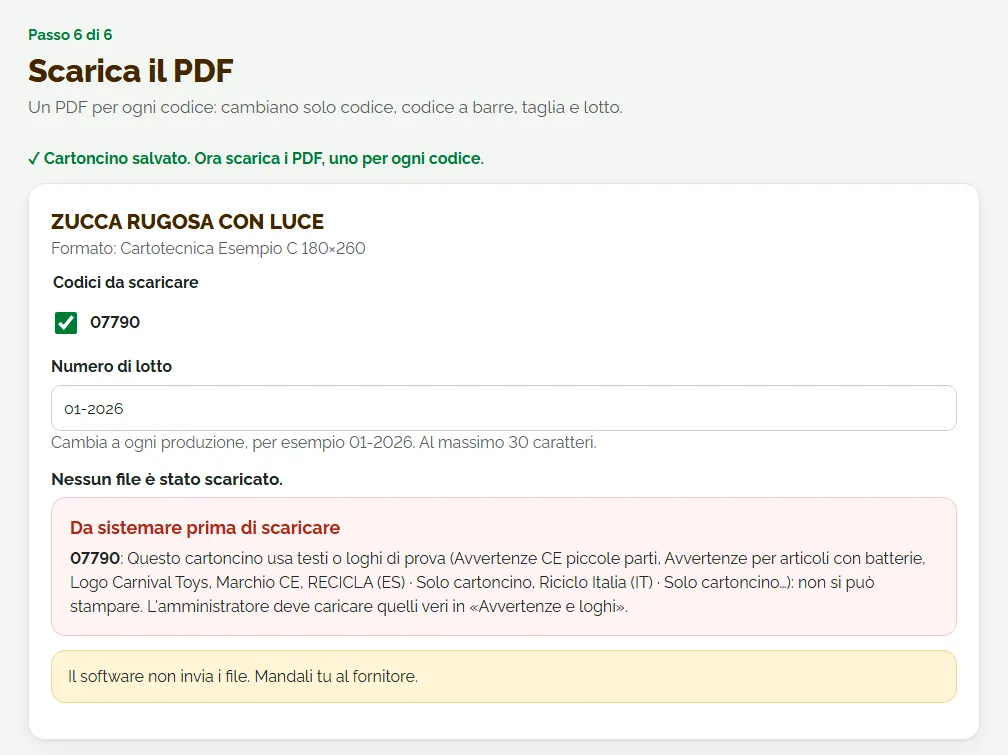
- Scarica il PDF. Spunta i codici, scrivi il numero di lotto se richiesto (fino a 30 caratteri) e premi Scarica i PDF: un PDF per codice (con più codici, uno ZIP), con i livelli Grafica, Informazioni e Tracciato (la linea di taglio non si stampa). Lo Studio non invia i file: mandali tu al fornitore.
Da rifare. Se dopo il PDF cambiano i dati, le avvertenze, i loghi o il formato, la grafica diventa «Da rifare».
Testi di prova. Finché le avvertenze e i loghi di prova non sono sostituiti da quelli approvati da Carnival, il cartoncino si prepara e si salva, ma Scarica i PDF si blocca: un testo di prova non può arrivare in stampa.
Foto del prodotto confezionato crea una scena con il cartoncino vero applicato dallo Studio: testi e codice a barre restano esatti. Sistema gli angoli aggiusta la posizione del cartoncino.
Avvertenze e loghi
Chi: solo gli amministratori.
I testi legali e i loghi stampati sulle confezioni: avvertenze, CE, simboli di riciclo, FSC, dati dell'azienda.
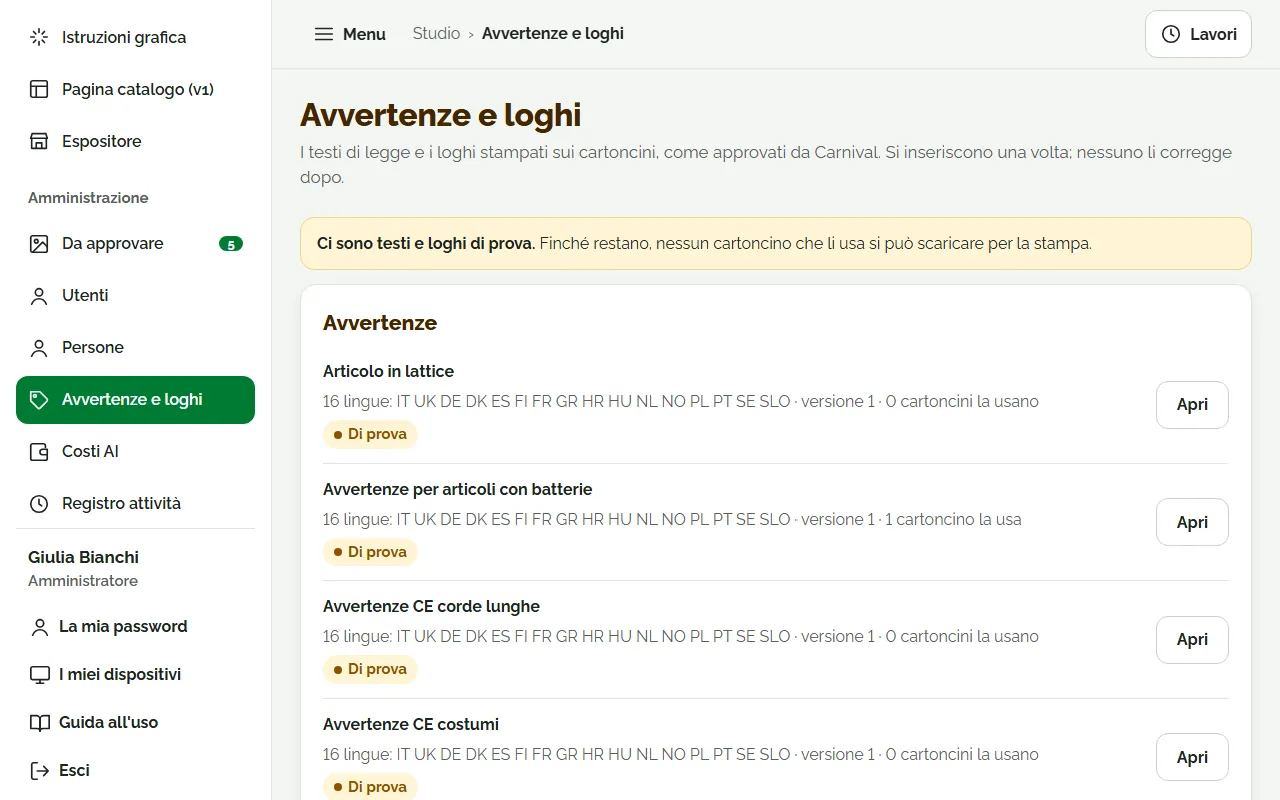
- Nuova versione crea una nuova versione di un'avvertenza; lo Studio la confronta con la precedente. Le grafiche che la usano diventano «Da rifare».
- I loghi devono essere vettoriali.
- Dal documento Word di Carnival: apri un'avvertenza e premi Carica il documento Word. Ogni lingua («IT:», «UK:», …) viene mostrata accanto al testo attuale, con le differenze evidenziate e le lingue mancanti o in più segnalate. Se va bene, Salva come nuova versione. Il testo viene copiato così com'è.
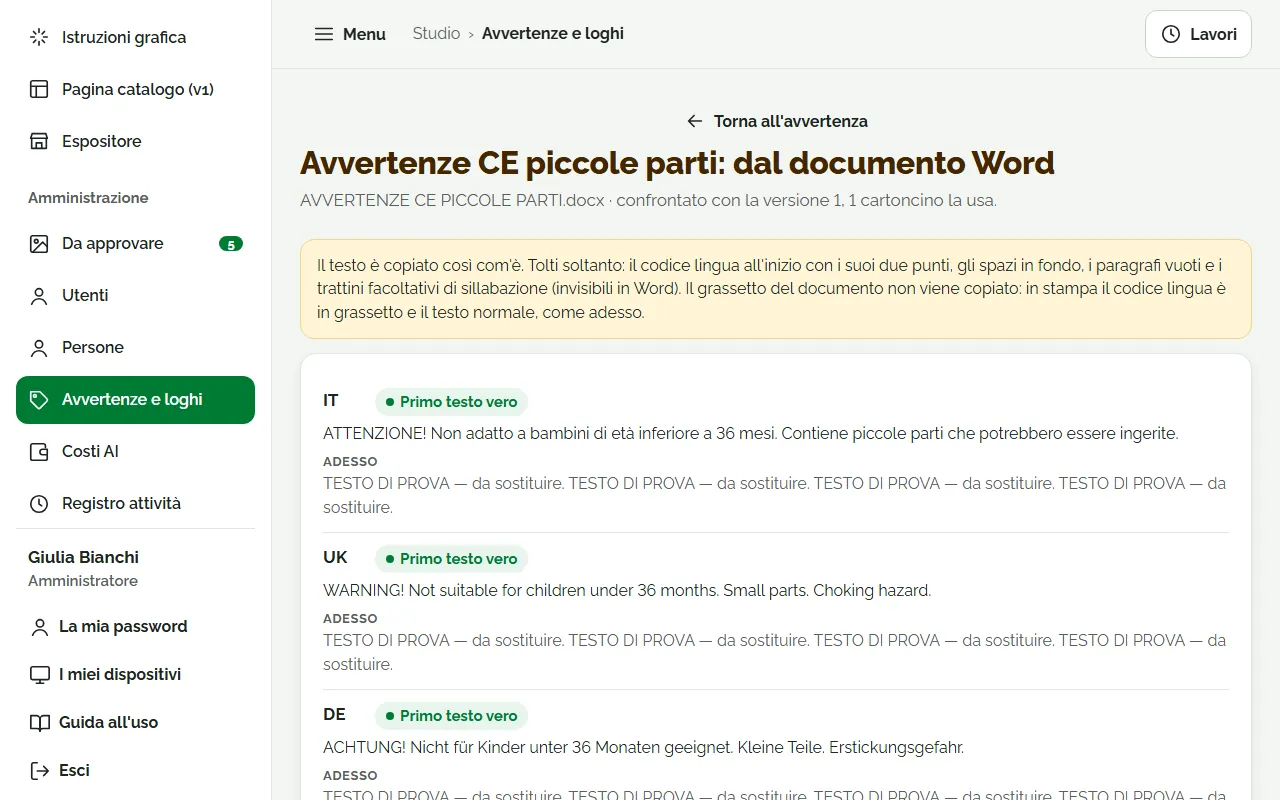
Un documento che non ha un paragrafo per lingua viene rifiutato con il motivo, e non viene salvato niente.
Cataloghi
Tutti i cataloghi: creali, impostali, carica il loro File catalogo e controlla cosa manca.
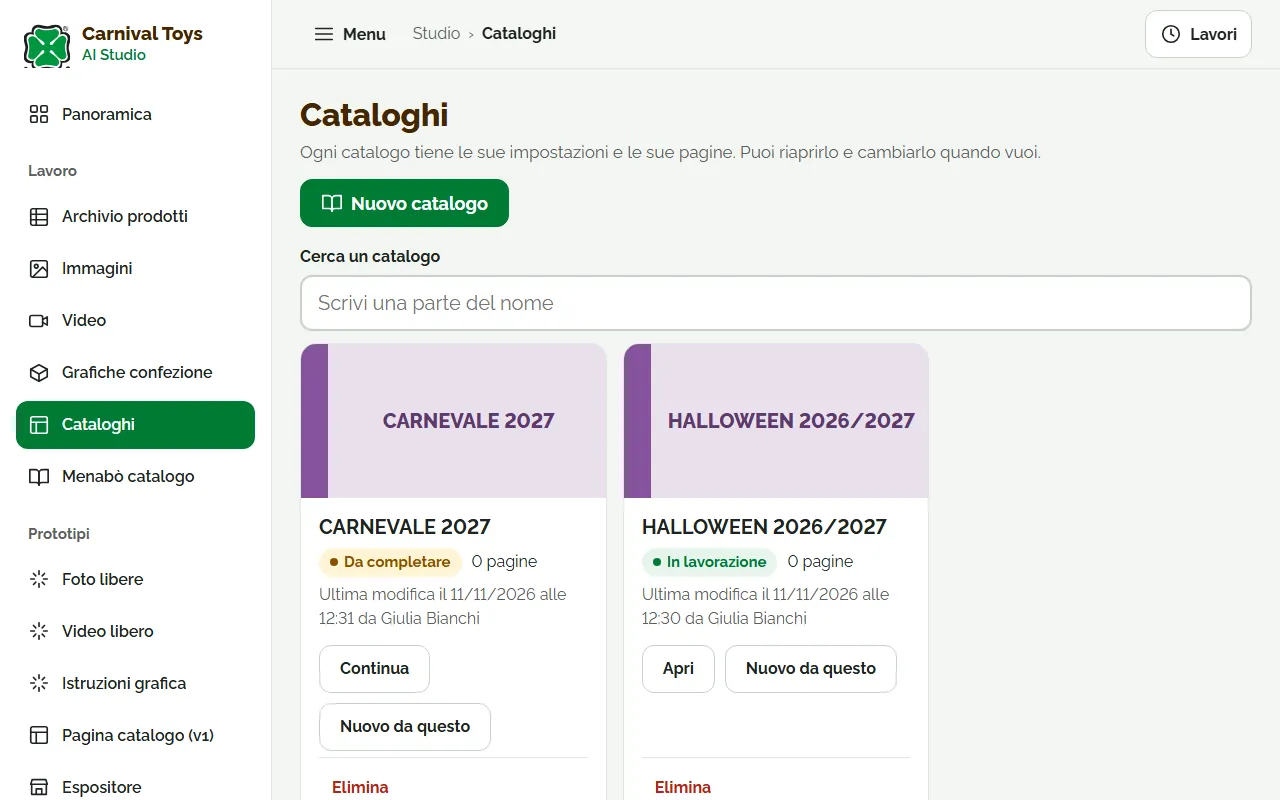
- Nuovo catalogo: sei passi guidati (nome, stile, File catalogo, misure, colori, caratteri e loghi, testi fissi).
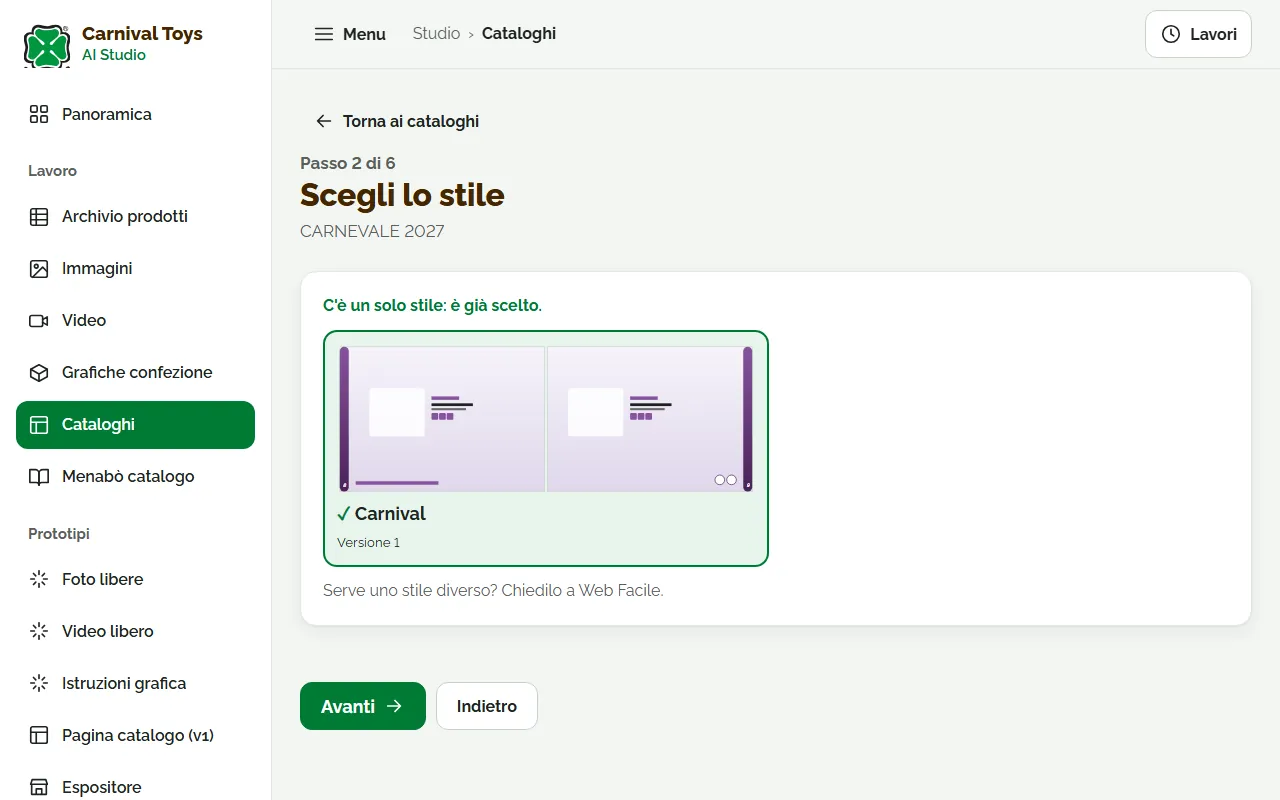
-
Apri apre la pagina del catalogo (Continua se non hai finito di crearlo). Lì trovi:
- Cosa manca: righe che ti informano su cosa serve ancora (prodotti senza immagini, prodotti non ancora in pagina, testi da scrivere), ognuna con il suo pulsante (Vedi quali, Apri il Menabò su questi, Scrivili). Puoi già comporre le pagine.
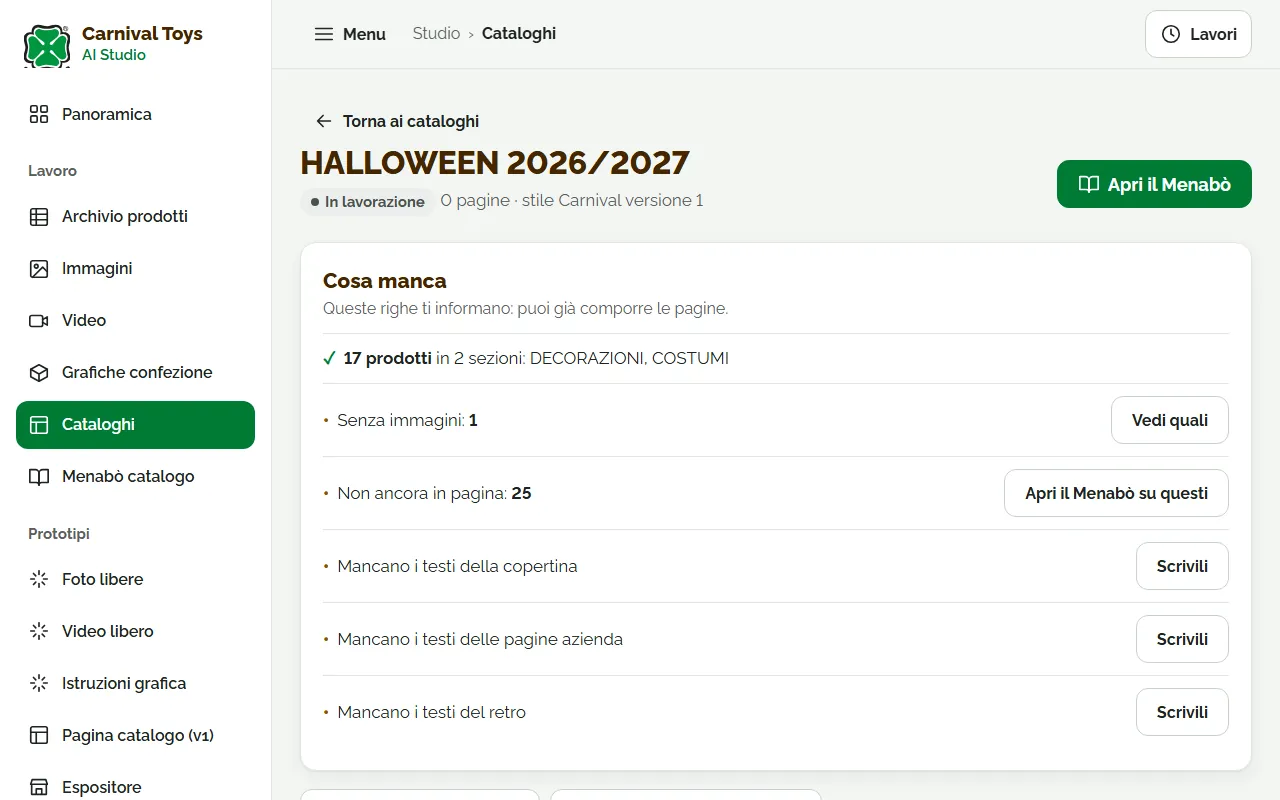
La pagina del catalogo con «Cosa manca» - Impostazioni del catalogo: misure, dorso, abbondanza, colori, caratteri, loghi negli angoli, testi fissi, tabelle taglie.
- Carica di nuovo il file catalogo: carica la nuova versione del File catalogo; lo Studio mostra cosa è cambiato rispetto alla precedente.
- Aggiorna lo stile: compare quando c'è una versione più nuova dello stile.
- Apri il Menabò: apre il catalogo nell'editor delle pagine.
- Nuovo da questo: copia un catalogo passato, solo le impostazioni oppure anche le pagine.
- Elimina (solo amministratori, sulla scheda del catalogo): una finestra dice quante pagine ed esportazioni si perdono; con OK il catalogo si elimina per sempre e non si può annullare. Prodotti e foto restano. Un catalogo su cui qualcuno sta lavorando non si elimina.
Menabò catalogo
L'editor delle pagine del catalogo. Il Menabò impagina, non inventa: i testi vengono dal File catalogo e dal Listino, le foto dall'archivio.
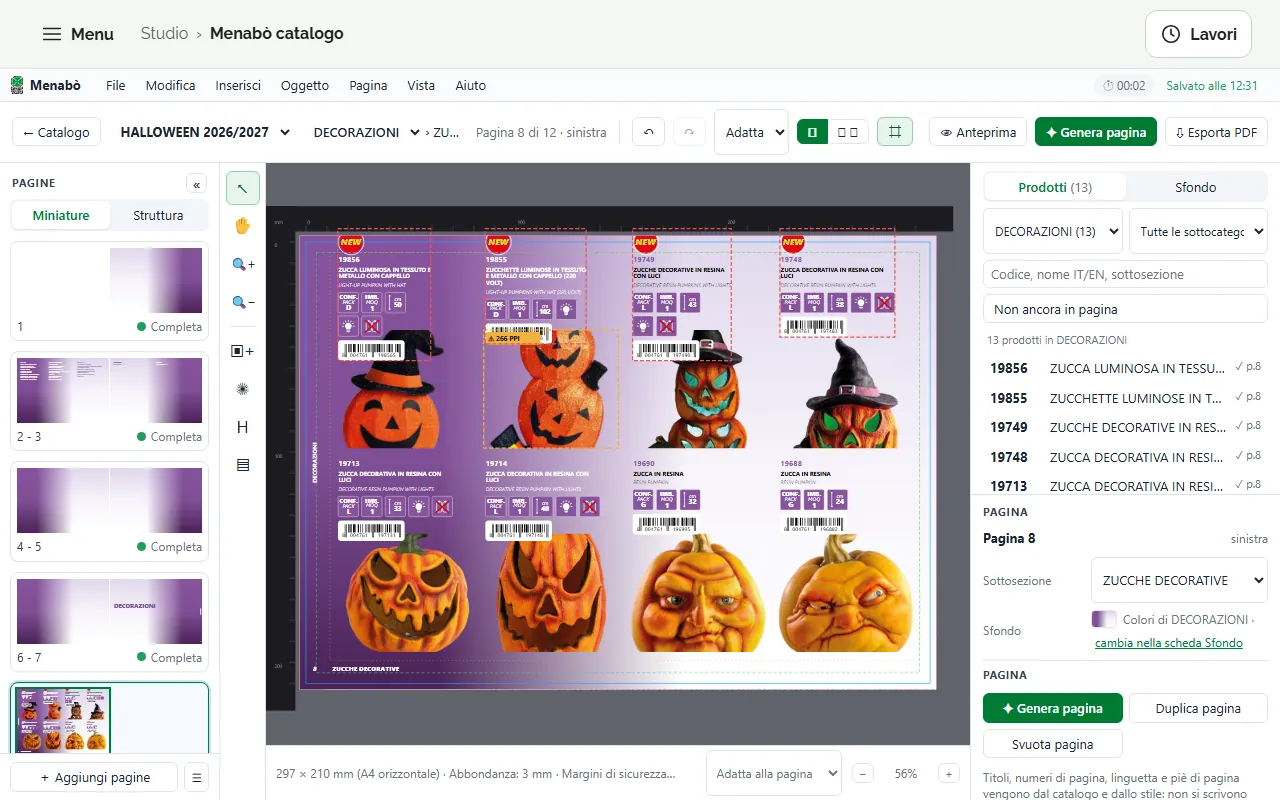
- Mettere un prodotto nella pagina: trascinalo dalla scheda Prodotti a destra sulla pagina; oppure sceglilo lì, premi l'icona Prodotto nella colonna di icone a sinistra (il nome compare passandoci sopra) e premi sulla pagina. Il prodotto arriva insieme al suo blocco dati (codici, taglie, confezione). Nella stessa colonna ci sono anche le icone Bollo, Titolo capitolo e Tabella taglie.
- Genera pagina propone i prodotti della sottosezione non ancora in pagina: scegli quali e premi Applica proposte; quello che è già nella pagina non si sposta. Se non ti piace, un solo Ctrl+Z (o la freccia ↶) la toglie.
- Aggiungi pagine aggiunge pagine dei tipi previsti dallo stile.
- Sfondo: nella scheda Sfondo scegli i colori della sezione, il bianco o un'immagine. Nascondi sfondo lo nasconde solo sullo schermo, per lavorare meglio.
- Controlli: prodotti non ancora in nessuna pagina, foto a bassa risoluzione, foto mancanti, dati cambiati dopo l'impaginazione (Ho controllato per segnarli come visti).
- Salvataggio automatico: ogni modifica si salva da sola dopo due secondi («Salvato alle …»). Ctrl+S salva subito.
Esportare il catalogo
Esporta PDF chiede prima «Che file ti serve?»:
| A cosa serve | |
|---|---|
| PDF a livelli | Il file di lavoro per il grafico, da aprire in Illustrator: questa pagina, questa doppia pagina, una sezione, un intervallo di pagine o le sezioni scelte. |
| PDF per la stampa | Tutto il catalogo per la tipografia, con abbondanza e segni di taglio. |
| PDF digitale | Tutto il catalogo, leggero e cliccabile, per computer e telefoni. |
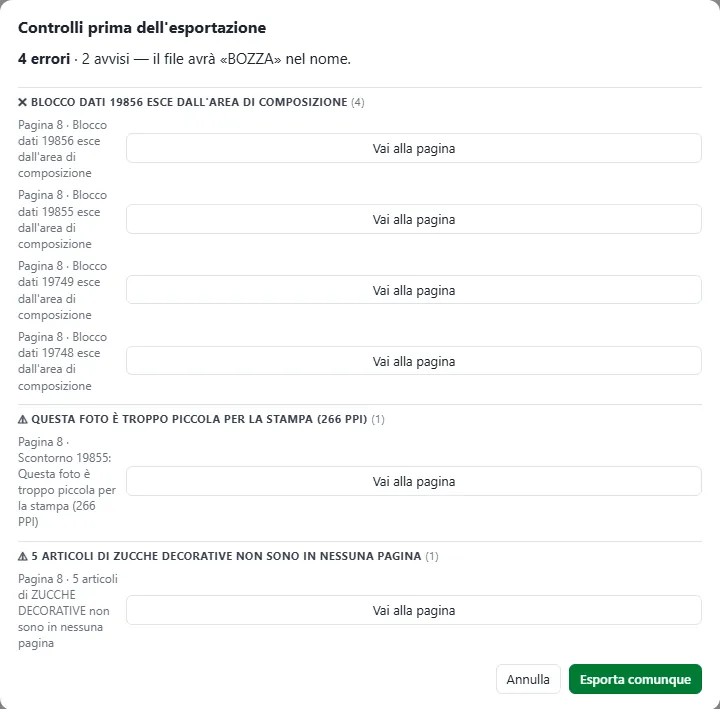
Poi premi Crea il PDF. Se ci sono problemi compaiono i «Controlli prima dell'esportazione», con Vai alla pagina su ogni riga. Con errori o avvisi puoi premere Esporta comunque; se ci sono errori, il file ha «BOZZA» nel nome. Alcuni problemi bloccano il PDF e lasciano solo Chiudi: manca il File catalogo, un carattere scelto non c'è, un logo d'angolo è un PDF, manca lo spessore del dorso (PDF per la stampa), oppure c'è un'anteprima di prova (PDF per la stampa e digitale).
Una persona alla volta. Un catalogo lo modifica una persona per volta. Se qualcun altro lo sta usando, vedi «Ci sta lavorando…» e il catalogo si apre in sola lettura: puoi sfogliarlo ed esportare i PDF, e Riprova ad aprirlo più tardi. Dopo 30 minuti senza attività il catalogo si salva e si libera per gli altri. Se sei tu in un'altra finestra, Lavora in questa finestra.
Amministrazione
Chi: solo gli amministratori.
Utenti
Le persone che usano lo Studio: al massimo 3 attive.
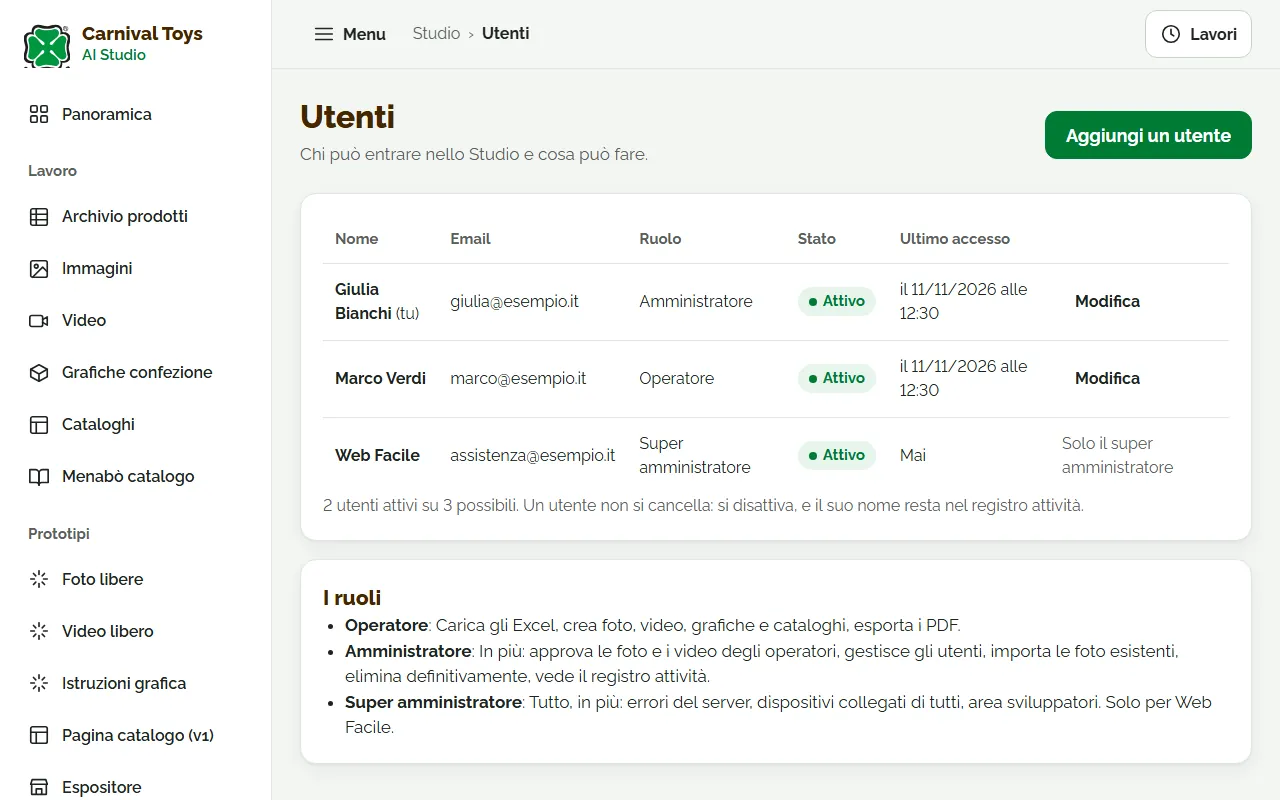
- Premi Aggiungi un utente (è grigio se ci sono già 3 utenti attivi).
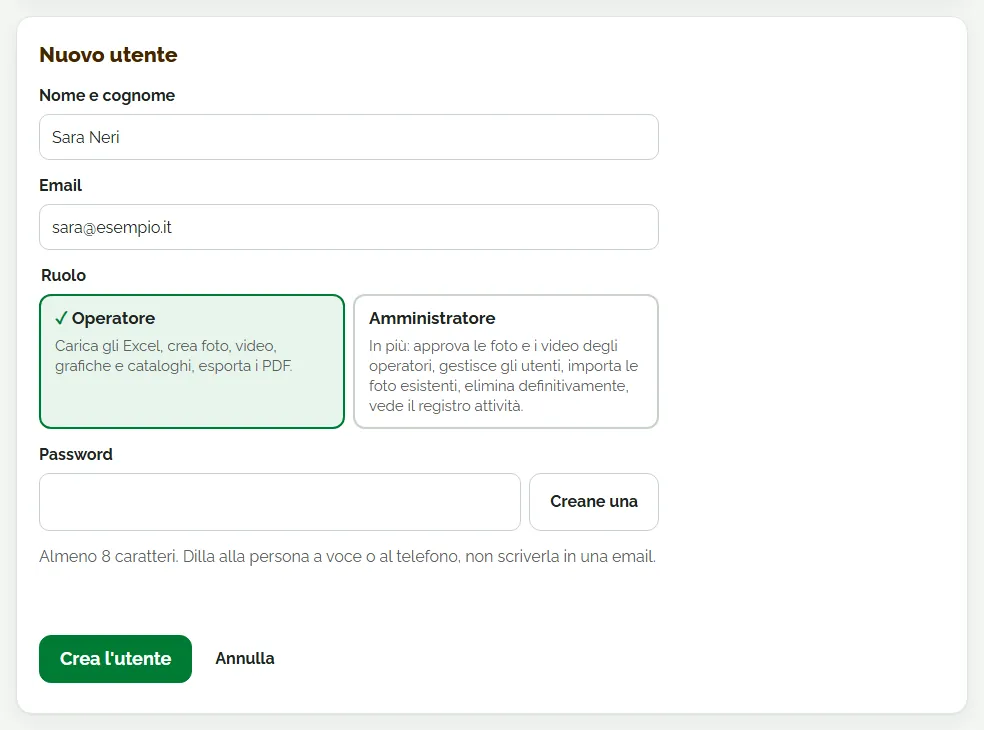
- Scrivi nome e cognome ed email, e scegli il ruolo con uno dei due pulsanti grandi, che spiegano cosa può fare ciascun ruolo.
- Scrivi una password di almeno 8 caratteri, oppure premi Creane una. Poi Crea l'utente.
- Comunica la password alla persona a voce o al telefono, non per email.
Con Modifica cambi nome, ruolo o password; Disattiva e Riattiva tolgono e ridanno l'accesso. Una password nuova o la disattivazione scollegano subito la persona da tutti i dispositivi. Gli utenti non si cancellano mai, così il loro nome resta nel registro attività.
Modelli (Persone)
I modelli creati con l'intelligenza artificiale per foto e video. Restano uguali in tutte le foto.
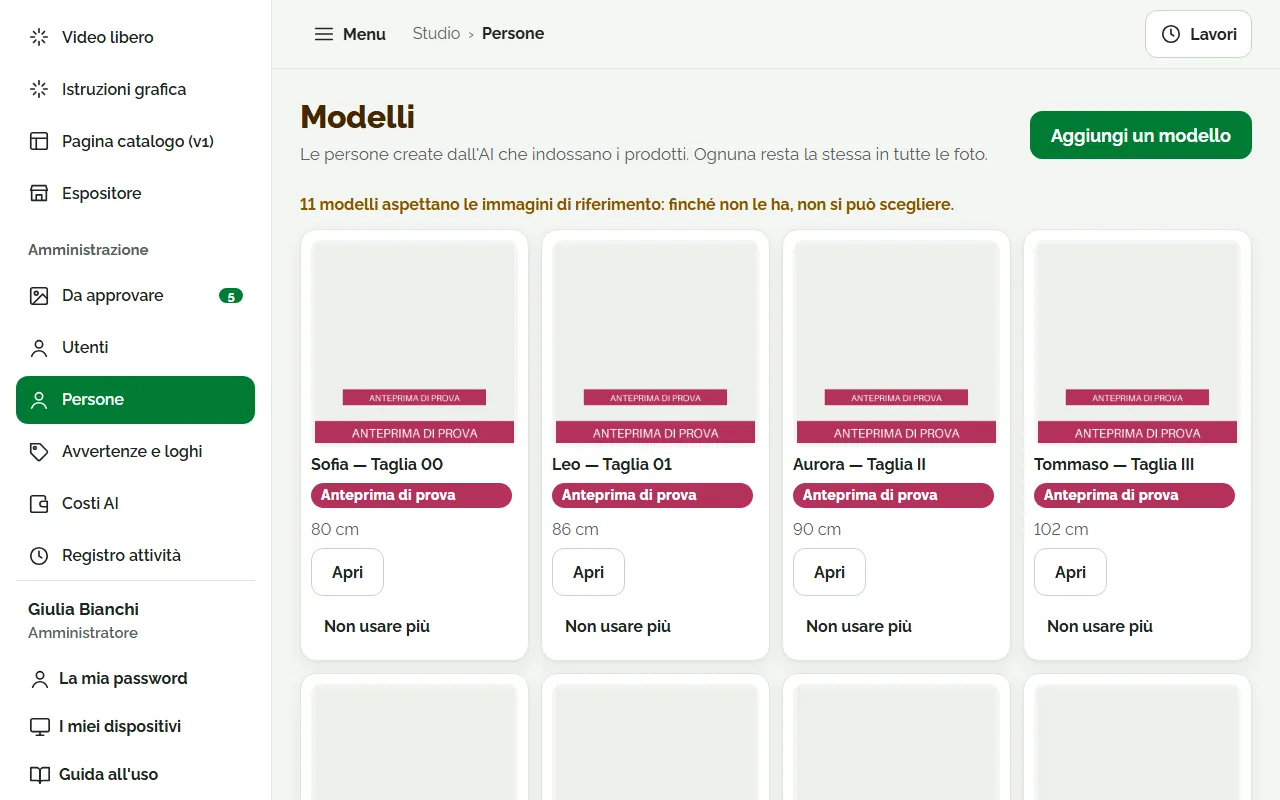
Aggiungi un modello: descrivilo, scegli il volto tra quelli proposti e crea le sue foto di riferimento. Non usare più toglie un modello dall'uso, Usa di nuovo lo riattiva. Di un modello già usato si cambiano solo nome e altezza.
Costi AI
Ogni richiesta fatta da Immagini, Video, Grafiche confezione e Persone (i prototipi esclusi) con il suo costo: totali per mese, per persona e per tipo di lavoro, e le ultime richieste.
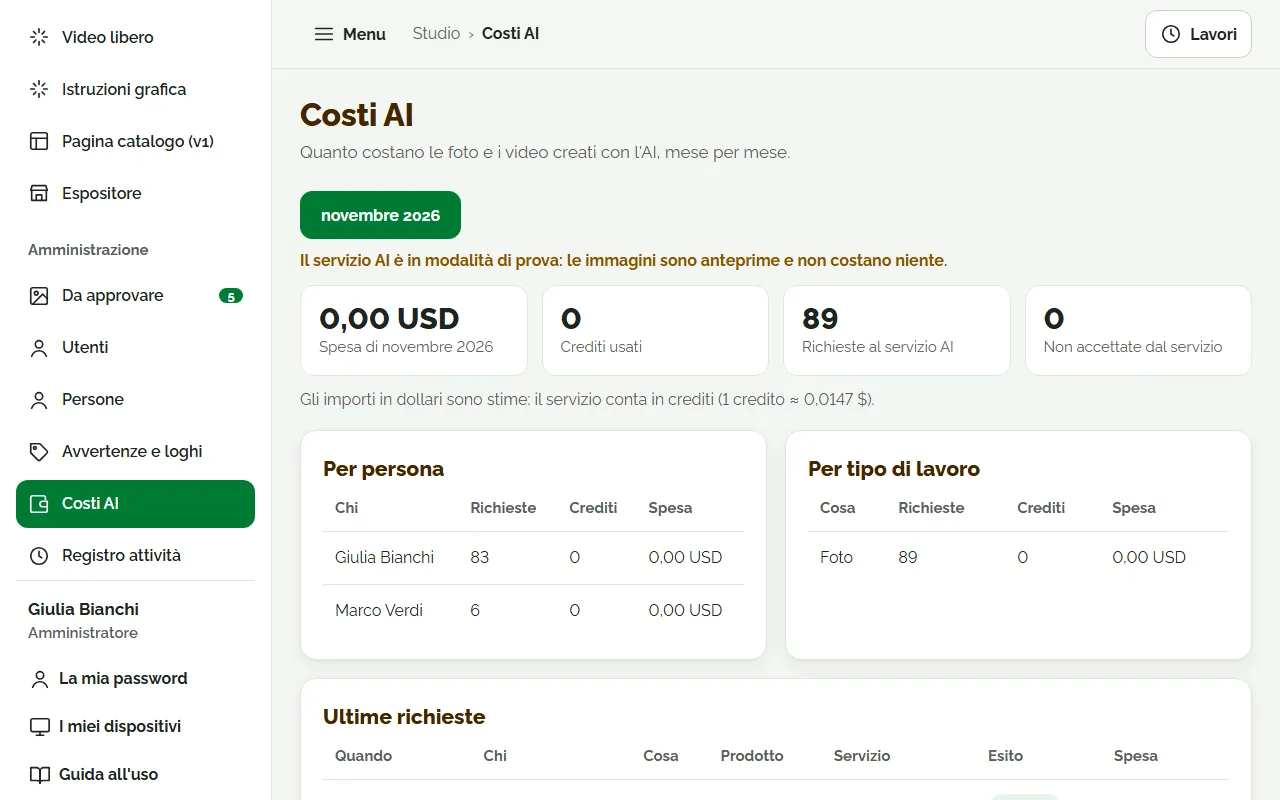
In alto, «Modelli AI» dice quale modello crea le foto (anche le grafiche dei cartoncini e le foto delle confezioni) e quale i video, con il prezzo stimato. Scegline un altro e vale da subito per i lavori nuovi; quelli già partiti finiscono con il modello di prima. Per i video di prodotti indossati da un modello scegli Veo o Kling: Seedance non accetta foto con persone dall'aspetto reale. I modelli tra cui scegliere li prepara Web Facile.
Registro attività
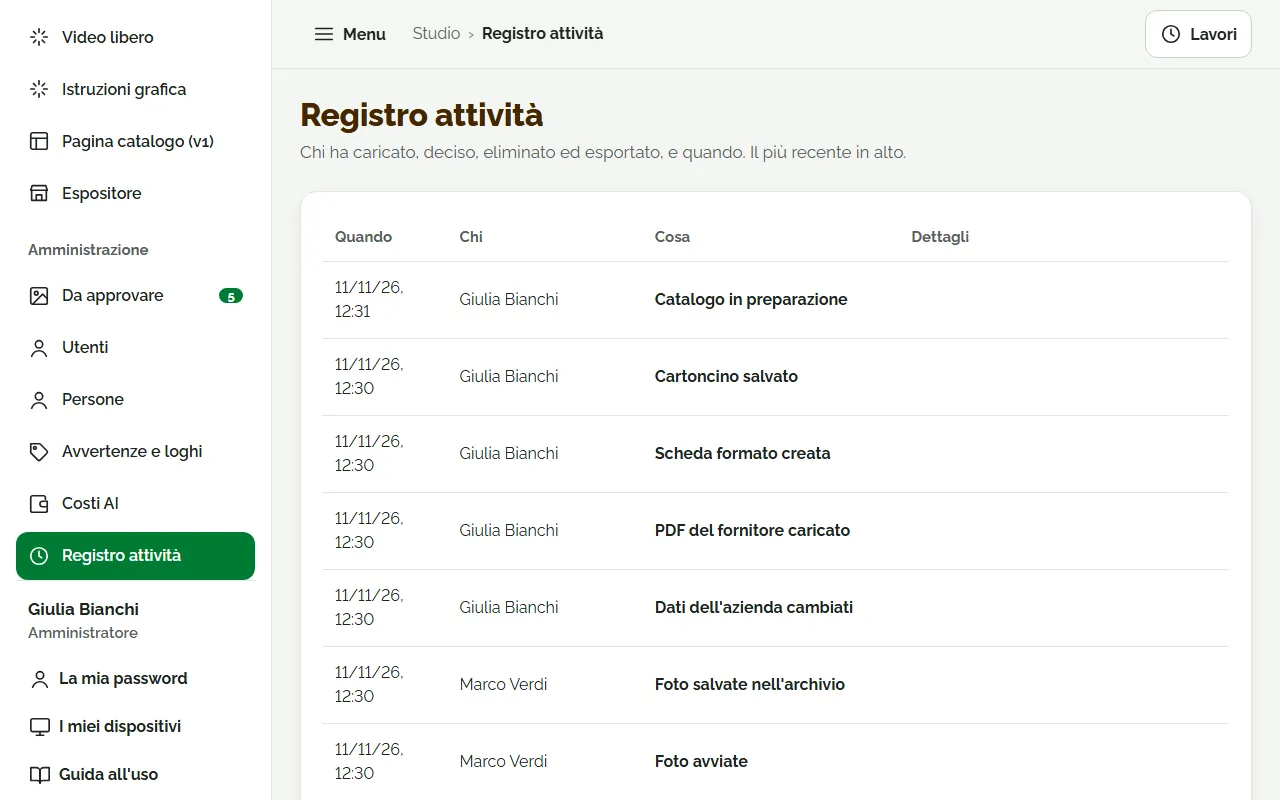
Chi ha fatto cosa e quando: caricamenti, risposte, eliminazioni, approvazioni, esportazioni, cambi di utenti e impostazioni.
Dispositivi e sicurezza
, in fondo al menu, mostra ogni browser in cui sei collegato: tipo di dispositivo, indirizzo e ultimo uso.
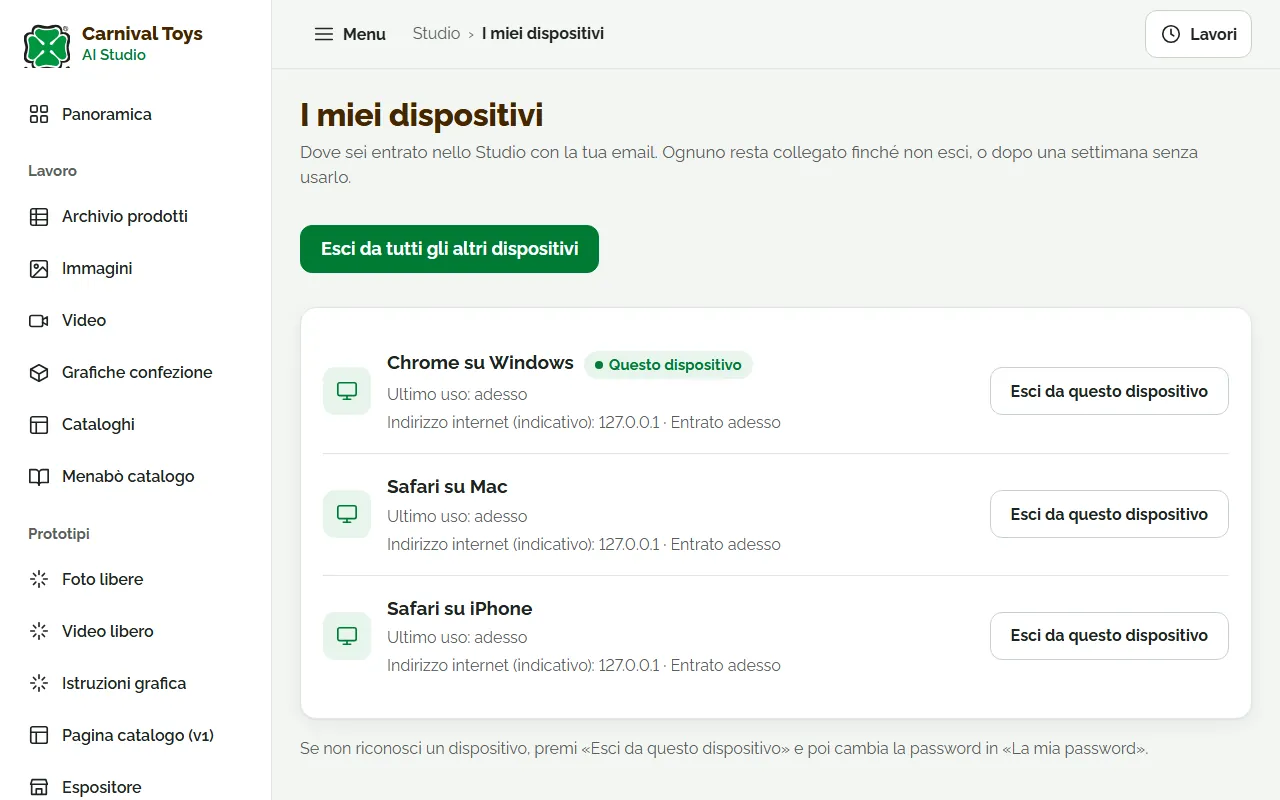
- Esci da questo dispositivo scollega subito quel dispositivo (per esempio un computer che non usi più).
- Esci da tutti gli altri dispositivi lascia collegato solo quello che stai usando.
Se pensi che qualcuno conosca la tua password, cambiala con e poi premi Esci da tutti gli altri dispositivi.
Super amministratore
Chi: solo Web Facile.
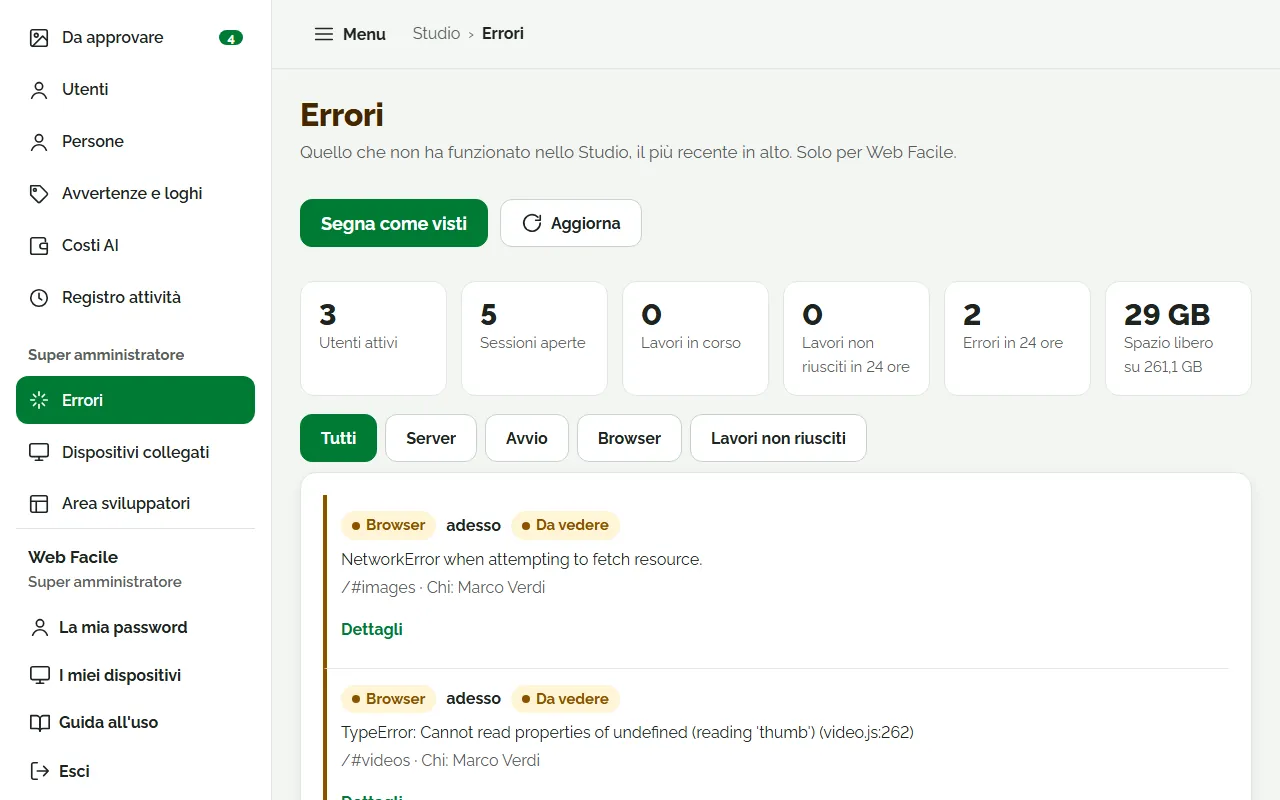
Il super amministratore vede in gli errori del server e del browser e i lavori falliti (con chiavi e password sempre nascoste), e in i dispositivi di tutti. Così Web Facile può aiutarvi quando qualcosa non funziona.
Domande frequenti
Ho chiuso il browser mentre lo Studio creava le foto. Le ho perse? No, il lavoro continua sul server. Riapri : lo trovi in «Foto da controllare» con Riprendi (oppure premi l'avviso in ). Le foto che non salvi vanno in «Foto non salvate» quando chiudi il lavoro, e lì restano 30 giorni.
Perché le foto che ho salvato non compaiono nel catalogo? Se sei un operatore, aspettano l'approvazione di un amministratore. Le vedi in Panoramica («Le tue foto in attesa») e nella pagina del prodotto, in «In attesa di approvazione».
Perché lo Studio non mi fa scaricare il PDF della confezione? Te lo dice nel passo in cui si ferma: «Controlla i dati» (manca un elemento obbligatorio), «Controlla il risultato» (un testo non entra nella sua zona) o «Scarica il PDF» (si usano ancora testi o loghi di prova).
Il nome di un prodotto nel catalogo ha un errore di battitura. Lo correggo nello Studio? No: correggilo nell'Excel di Carnival e caricalo di nuovo. Lo Studio copia i testi così come sono, senza correggerli.
Un prodotto non è più «nuovo», ma nel catalogo ha ancora il bollino NEW. È giusto: il bollino NEW nelle pagine del catalogo segue il File catalogo, mentre il filtro «nuovi» dello Studio dura 12 mesi dal caricamento.
Ho eliminato una foto per sbaglio. Scrivi subito a Web Facile: entro 30 giorni può ancora recuperarla.
Il catalogo si apre in sola lettura. Qualcun altro lo sta modificando: ne può modificare uno solo per volta. Puoi comunque sfogliarlo ed esportare i PDF. Riprova più tardi con Riprova ad aprirlo.
Ho dimenticato la password. Chiedi a un amministratore dello Studio: può dartene una nuova da .
Qualcosa non funziona. Scrivi a Web Facile cosa stavi facendo e a che ora: il super amministratore vede gli errori registrati e può capire cosa è successo.